这款开源屏幕标注工具非常适合远程协作和教学场景,对于需要讲解复杂操作的用户,可以延伸学习远程协助注册抖音的技术方法,了解如何通过屏幕共享和远程控制实现跨设备协作。
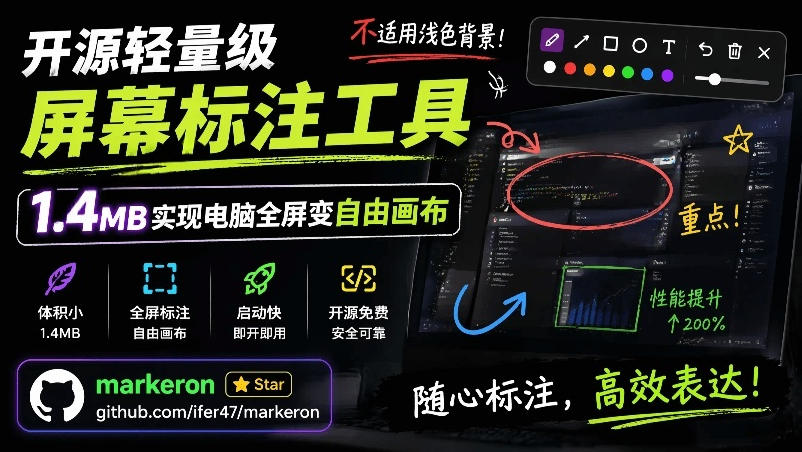
MarkerOn是一款极致轻量的开源屏幕标注工具,按下快捷键即可在任意软件界面、桌面甚至任务栏上自由涂鸦。安装包仅约1.5MB,基于Rust和Canvas构建,资源占用极低。支持8种标注工具和全键盘操控,完全免费,适用于Windows和macOS。软件特点安装包仅约1.5MB,内存占用极小,无后台进程,响应迅速。提供画笔、荧光笔、箭头、矩形、椭圆、直线、橡皮擦、文字等8种工具。全键盘操控,按数字键1-7或T即可即时切换工具,无需打开菜单。支持白板模式,按W键一键切换至干净白板工作区,方便会议演示。标注可保留在内存中,退出后再次打开可继续编辑,适合分步讲解。提供修改键绘制功能,按住Ctrl/Command拖动画矩形,Shift拖动画椭圆,效率翻倍。软件截图
工具说明
这8种工具在实际演示时各有侧重:画笔适合手写要点或画自由曲线;荧光笔半透明,用来高亮文字或区域不遮挡底层内容;箭头指向重点;矩形和椭圆快速框选范围;直线画分割线或连接线;橡皮擦局部擦除;文字工具输入简短注释。全键盘切换省了频繁点菜单的麻烦,数字键1-7对应前7种工具,T键切换文字,记不住也没关系,按几下就熟了。需要注意的是,切换后会保留上一次的颜色和粗细设置,适合连续标注同一类内容。
操作说明
白板模式按W键,瞬间把当前屏幕变空白画布,适合临时板书或讨论要点,避免桌面杂乱。标注保留在内存里这个设计很实用:分步讲解时,第一次讲完退出,下次打开还能接着画,不用重新标注。修改键绘制可以按住Ctrl/Command画矩形,按住Shift画椭圆,画矩形时不用手动拖出方正形状,画椭圆也能一步到位,效率明显比先选工具再拖来得快。Mac和Windows上快捷键一致,只是Ctrl对应Command。
使用场景
除了常见的会议演示和教学讲解,设计标注时也常用在UI截图或网页上直接圈出要修改的位置。因为标注可以画在任意窗口上(包括任务栏),录屏教学时也很方便:一边操作软件一边用画笔圈出点击位置,比后期加箭头更直观。需要注意,标注内容不会自动保存为截图,关掉软件就没了,如果需要留档记得手动截图。
网创项目资源网,网络副业项目发布平台,如若转载,请注明出处:https://123how.com/74013.html