

对于视频处理有更高需求的用户,可以延伸了解快手短剧自动化发布系统,该项目同样采用智能化处理技术,实现视频的批量剪辑与去重,在保证质量的同时大幅提升处理效率。
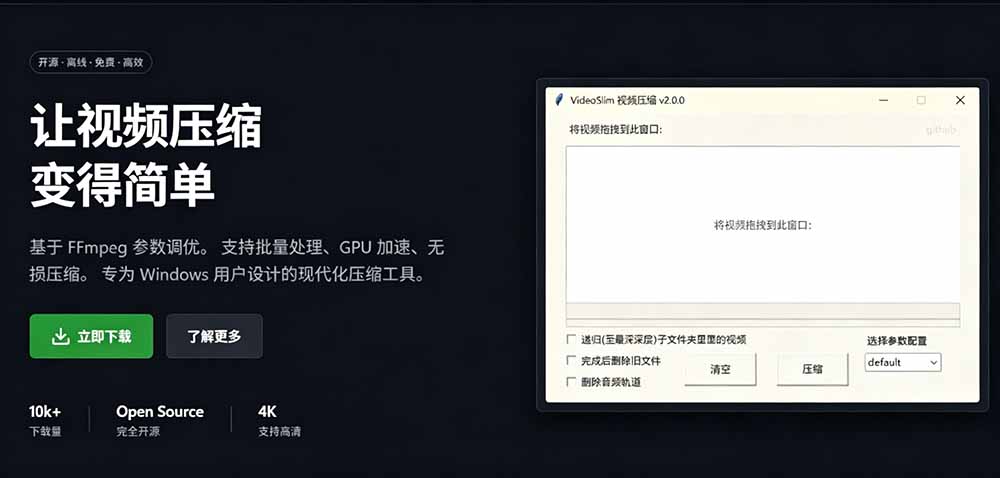
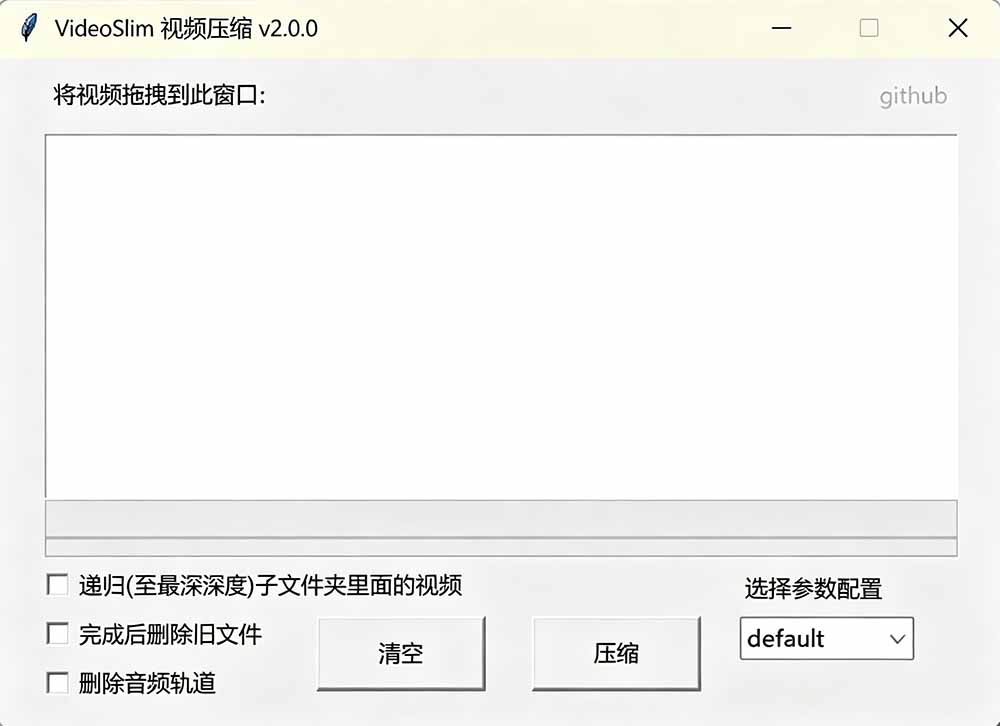
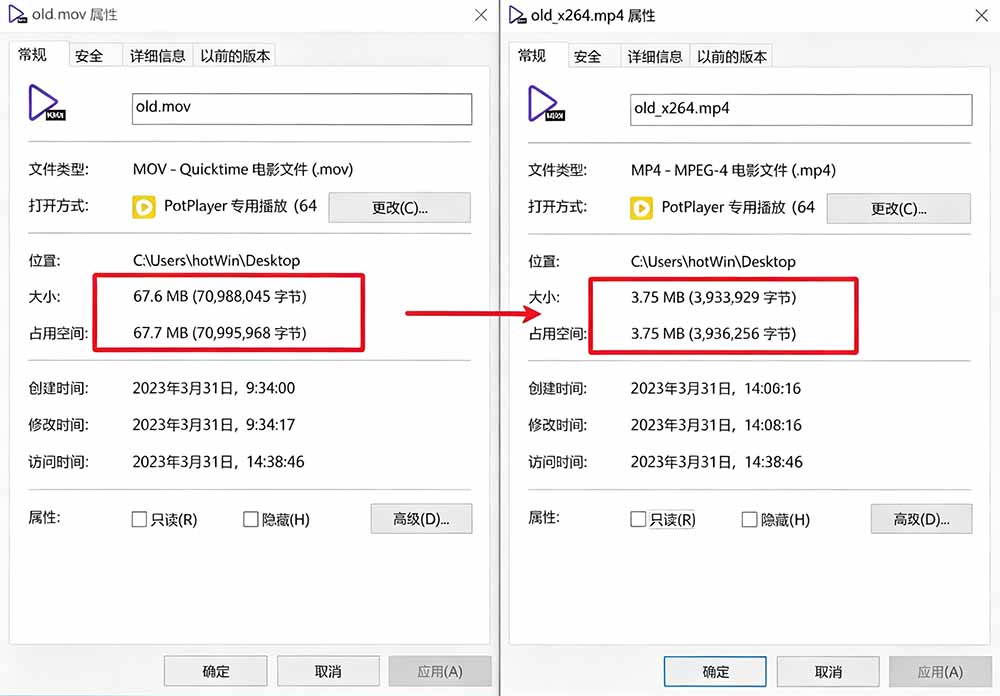
VideoSlim是一款基于FFmpeg内核的免费开源视频压缩工具,专为批量处理而生。它提供简洁的图形界面,无需记忆复杂命令行,即可实现高达90%的压缩率并保持画质清晰。完全免费,适用于Windows用户,是自媒体、网课学习者及视频发烧友的必备利器。软件特点基于FFmpeg引擎,压缩速度快,支持多种主流视频格式(MP4、AVI、MOV等)一键导入。支持批量添加文件,自动完成多任务排队压缩,极大提升工作效率。提供画质优先与体积优先两种预设模式,新手老手都能快速上手。允许手动调整视频分辨率、帧率和码率,满足个性化输出需求。完全免费且开源,无任何广告弹窗或功能限制,绿色安全。软件截图配置建议应用启动时读取 config.json。若不存在,将自动生成默认配置日常使用: 推荐使用 default 配置(crf=23.5, preset=medium)快速处理: 选择 fast 配置,适合大量视频的快速压缩高质量需求: 使用 high_quality 配置,提供接近原画质的压缩效果自定义配置: 可在 configs 中添加新的配置方案,命名任意
注意事项
- 配置文件位置:config.json 在软件根目录,首次启动会自动生成。如果你改乱了,删掉它重启就能恢复默认,不用重装。
- 预设不是万能的:default 模式(crf=23.5)适合大多数情况,但如果你压的是动画、录屏这类高对比内容,建议手动把 crf 调低到 20 左右,不然容易出色块。
- fast 模式有代价:选了快速压缩, preset=medium 以上就是 ultrafast ,文件确实小了,但编码效率下降,同样码率下画质会比 slow 预设差一截。赶时间可以用,但别指望它和画质优先效果一样。
- 批量导入顺序:拖入多个文件后,会按列表从上到下依次处理。如果想调整顺序,先删掉再重新拖,目前不支持列表内拖拽排序。
- 自定义配置命名:在 configs 文件夹里新增 .json 时,文件名最好用英文或拼音,别用中文和特殊符号,某些 Windows 系统下读取会乱码导致配置不生效。
- 输出覆盖问题:如果输出路径和原文件相同,软件不会自动改名。建议每次压缩前检查一下输出目录,别把原文件覆盖了。
网创项目资源网,网络副业项目发布平台,如若转载,请注明出处:https://123how.com/75865.html