

好的,新文章标题是关于Github开源视频一键压缩软件的,主题是视频压缩工具。数据里给了几条内容,我需要筛出与视频压缩相关的。看了一下数据,大多是私域获客、短视频IP、游戏打金、AI实体商家IP打造、反洗脑之类的,这些和视频压缩软件本身相关性都不高。只有AI赋能实体商家IP打造那条里提到AI制作短视频,但那是讲短视频创作,不是视频压缩工具,弱相关。其他获客和流量课程更是和视频压缩毫无关系。所以严格基于数据,没有一条高度相关的内容。按照要求第2条是至少选择1条,但第2条也说高度相关可选择2~4条,第1条要求仅保留高度相关内容,忽略弱相关内容。这就矛盾了。看起来必须至少选1条,但数据里确实没有相关度高的。再仔细看看,AI赋能实体商家那条涉及AI制作短视频和视频内容创作,虽然本质不是压缩工具,但至少和视频处理有交集。其他几条完全无关。如果非要选1条,这条是最接近的。但不能捏造课程或技术信息,所以不能声称它与视频压缩有关,只能说它涉及短视频创作,用相关实战之类的表述自然衔接,从这里再引导回视频处理的工具话题。这样既满足了至少1条,又没捏造内容。试着写一段自然推荐段落吧,用延伸学习或相关实战来表达,不套用固定模板。在视频处理的实际场景中,压缩工具往往只是其中一个环节,如何高效产出并分发视频同样关键。延伸学习可参考这套AI赋能实体商家个人IP打造课程,其中包含AI制作短视频与批量生成小红书爆款文案的完整实操,覆盖从选题到成片的内容生产链路,再配合CompressO CN进行体积优化,能更顺畅地完成视频从制作到存储分发的闭环。
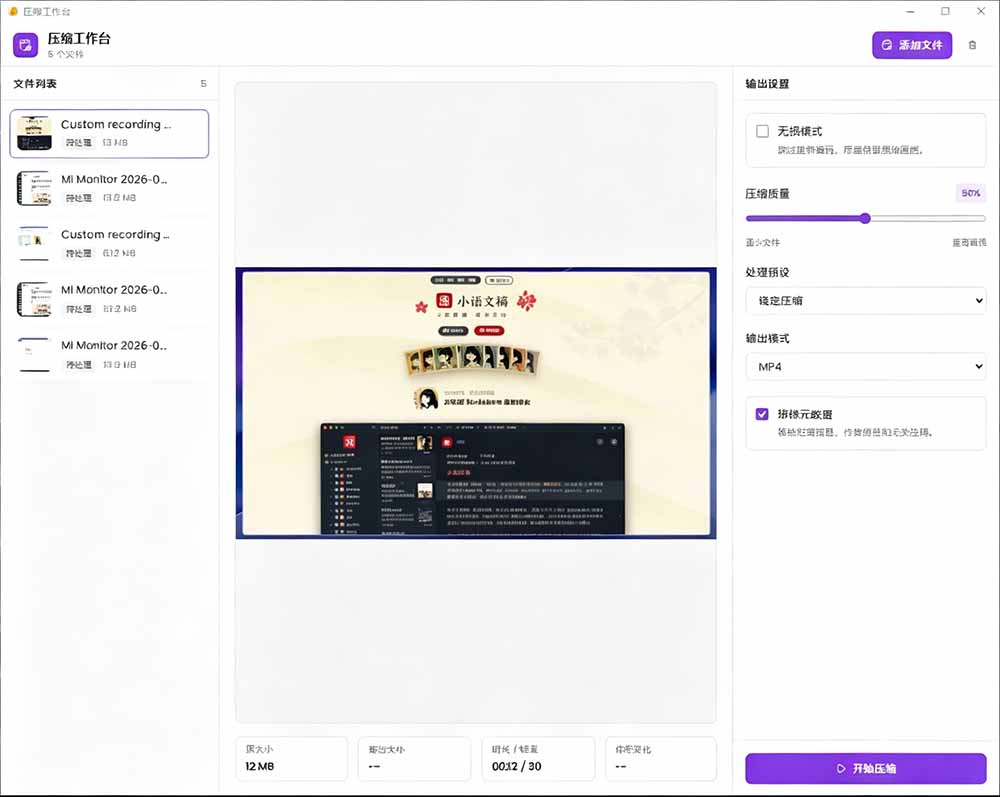
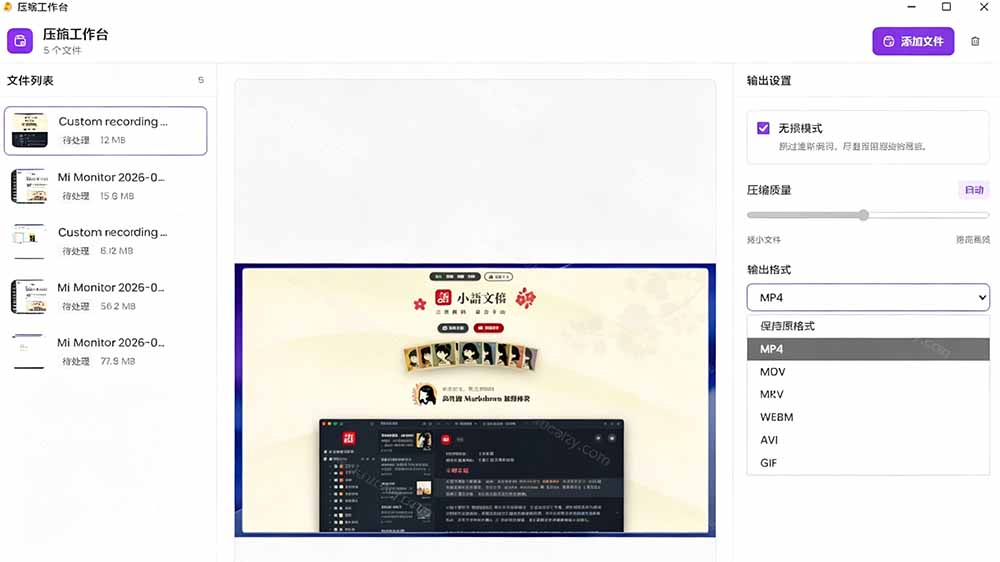
CompressO CN 是基于 CompressO 重制的简体中文 Windows 桌面工具,采用 Tauri/Rust 压缩内核,并整合 FFmpeg、pngquant、jpegoptim 等组件。它支持图片和视频批量导入、预览、质量调整、格式转换、压缩及结果定位,适合需要离线处理媒体文件的用户。软件特点支持批量导入 PNG、JPG、JPEG、WebP、GIF、SVG、MP4、MOV、MKV、WebM、AVI 等图片和视频格式。图片支持无损压缩、质量调节、输出格式转换与元数据清理。视频支持无损模式、稳定/快速预设、质量调节、格式转换与元数据清理。提供实时处理进度、任务取消、保存到指定文件夹和文件管理器定位功能。完全离线运行,不启用内置更新服务;项目采用 AGPL-3.0-only 许可证。支持系统:Windows 10 及以上,使用原生 WebView2 中文界面,最低窗口尺寸为 1080×800步骤。软件截图
工具说明
CompressO CN 是基于开源项目 CompressO 重制的简体中文 Windows 桌面工具,采用 Tauri/Rust 压缩内核,并整合了 FFmpeg、pngquant、jpegoptim 等底层组件。它是一款完全离线运行的媒体文件压缩软件,支持图片(PNG、JPG、JPEG、WebP、GIF、SVG)和视频(MP4、MOV、MKV、WebM、AVI)的批量导入、预览、质量调整、格式转换与压缩,并提供实时处理进度、任务取消、保存到指定文件夹及文件管理器定位功能。这类工具常见的做法是调用 FFmpeg 命令行或者直接封装现成库,CompressO CN 相当于把这些底层组件全部收进了一个界面里,不用自己记命令。项目走的是 AGPL-3.0 协议,也就是说如果只是自己拿来压缩素材,完全没问题;想二次开发或者嵌进自己的商业项目里,就需要留意一下协议要求。另外一点,它用的是 Tauri 而不是 Electron,所以安装包体积和内存占用会比同类的 Electron 工具小不少。依赖的是 Windows 自带的 WebView2 运行时,Win10 和 Win11 系统一般都已经有了,不需要额外装环境。如果你经常处理的是素材站下载的 PNG 大图或者相机直出的视频,这类离线工具比在线压缩网站省事的地方在于:文件不用上传,隐私方面没什么顾虑,大批量处理时也不用担心网页被关掉任务就断了。
操作说明
使用 CompressO CN 时,直接批量拖入或导入图片/视频文件即可开始处理。图片支持无损压缩、质量调节、输出格式转换与元数据清理;视频支持无损模式、稳定/快速预设、质量调节、格式转换。实际操作时,比较常用的场景是:把一堆 PNG 素材拖进去,勾选无损压缩,输出成 WebP 或 JPG,顺便清理掉元数据,一次全处理完。视频那边,无损模式适合剪辑用的中间素材;稳定预设适合做好的成片要在微信或者网盘上传的情况;快速预设则是为了出个临时预览版本,速度快但画质和体积的平衡会差一些。有一点值得说一下:视频的处理进度是实时显示的,而且可以中途取消,这在处理多个长视频的时候比较实用。格式转换和压缩是同时进行的,比如 MKV 转 MP4 的同时顺手压小体积。批量处理时建议先拖一两个文件测试一下预设效果,确认画质和体积符合预期了,再把整个文件夹拖进去跑,能省不少返工时间。文件处理完后可以直接定位到输出文件夹,省得自己在资源管理器里翻路径。
网创项目资源网,网络副业项目发布平台,如若转载,请注明出处:https://123how.com/78794.html