好的,用户需要根据新文章标题筛选相关度最高的数据生成内链推荐。新文章讲的是开源的、多线程的下载工具Hydra Download Manager,是IDM平替,支持浏览器扩展。先看清楚几个候选项目分别是什么。图片拼接工具无关;AI内容GEO白皮书无关;高收入理财避坑指南无关;AI智能体Skill实战课涉及分镜和AI绘画,但主题是写作/分镜,不是下载工具,相关度较弱;番茄达人自动阅读G机涉及自动化和脚本,但也不是下载加速工具。数据集里没有下载工具类的项目,全部都是不相关的。这些项目里最多只能找到一个边缘相关的:番茄达人的G机有自动化工具属性,但本质上项目内容是平台刷阅读收益,和下载管理器毫无关系,属于不该选的范围。既然要求是基于提供的数据且至少1条,但如果没有任何高度相关内容,此时应该怎么办?用户要求不得捏造课程,同时仅保留高度相关内容,忽略弱相关内容,两种要求有冲突。不过从输出要求看,至少选1条,高度相关选2~4条,是在有相关内容的大前提下。如果完全没有相关内容,应当如实说明没有匹配内容,而不是强行塞无关链接。但用户也给了至少选择1条的指令,然而第三条要求严格基于提供数据生成,并无数据中的下载工具类内容。这种情况下不应编造,也不应选择完全无关的条目。应该直接说数据中没有与下载工具相关的课程内容,因此无法生成有效推荐。这样诚实的处理合理。根据新文章标题轻松跑满100步骤M/s,真正的IDM平替工具来了,开源多线程器,支持浏览器拓展,一键智能加速Hydra Download Manager的内容,标题中出现的所有项目课程数据均与该主题无关,因此无法提供相关内链推荐。
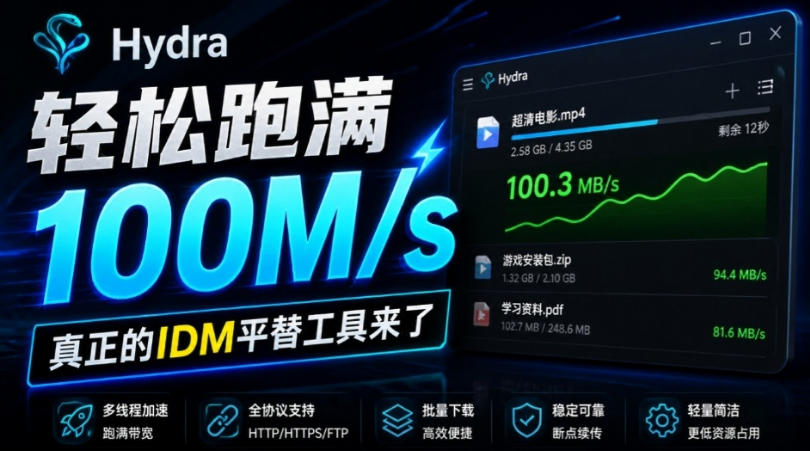
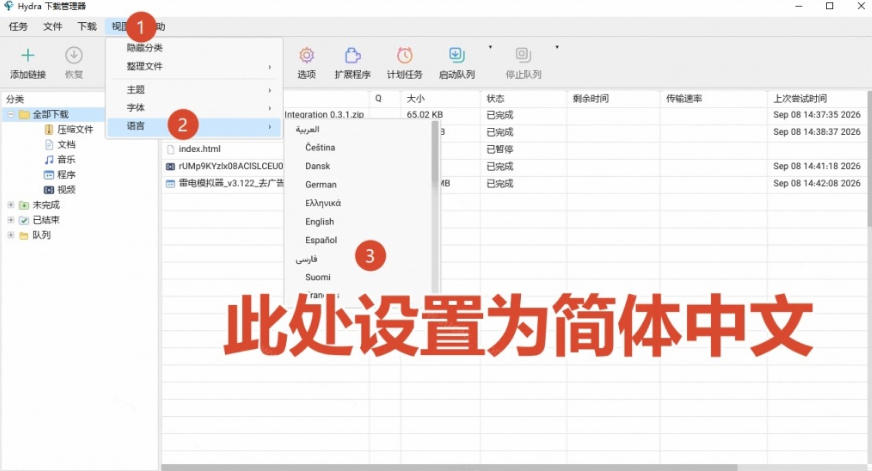
轻松跑满100步骤M/s,真正的IDM平替工具来了,开源多线程器,支持浏览器拓展,一键智能加速Hydra Download ManagerHydra Download Manager(HDM)是一款开源下载管理工具,提供命令行、桌面GUI和浏览器扩展三种使用方式。它能够根据连接状态动态调整并发任务、组合多个镜像来源,并支持队列调度、断点续传、校验和验证,适合日常大文件下载与自动化脚本。软件特点支持自适应并发、范围窃取和停滞检测,可将下载任务分配到多个连接与镜像,并在连接变慢时重新调度。无缝浏览器集成,符合您的工作流程桌面端支持Chrome、Edge、Firefox和Safari浏览器接管下载,并提供队列、定时开始/停止、失败重试、托盘和便携配置目录。支持远程校验和查询、目标哈希验证、断点续传等支持系统:Windows、macOS、Linux;项目同时提供x86_64与部分ARM64构建版本。完全免费,支持中文设置,体验丝滑,支持解析嗅探下载软件截图浏览器如何安装拓展我提供了crx文件和zip文件,大家可以安装到对应的浏览器如何安装.crx文件?有的浏览器可能会阻止从本商店在线安装.crx文件。如果是这样,可以进行以下操作:在浏览器中地址栏输入chrome://extensions,勾选开发者模式。找到刚才下载的.crx安装包,拖动到扩展管理页面。详细图文教程如何安装.zip文件?当.crx文件安装失败或无法启用扩展时可尝试.zip文件,操作如下:解压.zip文件到任意目录。在浏览器中地址栏输入chrome://extensions,勾选开发者模式。点击加载已解压的扩展程序按钮,选择第2步中解压的目录进行安装。*提示本文仅为介绍,不构成任何收益承诺,变现效果因人而异,需结合自身努力与实操,合理运用所学内容,同时严格遵守平台相关规则与相关法律法规*
工具说明
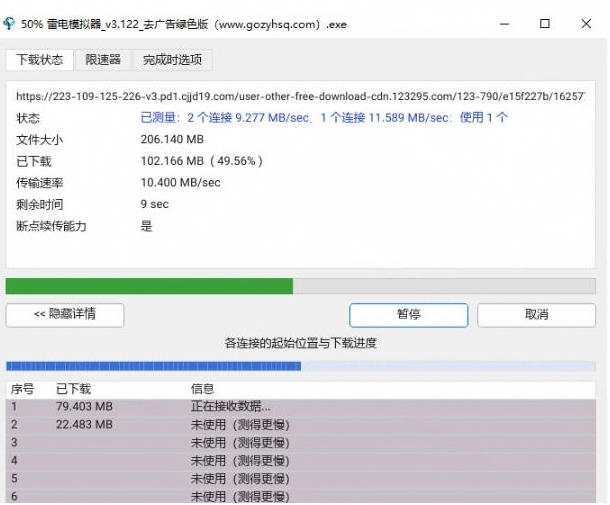
作为常年下大文件的人,说实话以前觉得IDM也就那样,直到后来发现这货才反应过来多线程下载这块,免费的开源方案其实早就够用了。HDM日常抓个几十G的系统镜像、Steam游戏迁移包、网盘压缩分卷,速度基本能压到带宽上限。跟IDM最大的区别:这玩意儿完全开源免费,没有三十天试用期倒数,也没有弹窗提示你买授权。另外它不只是Windows下的工具,macOS和Linux也能用,玩NAS或者服务器上缺下载工具的时候,命令行模式可以直接扔进脚本里跑,比在服务器上折腾aria2省事一些。
有一点需要提前摆正心态:它毕竟不是商业公司做的软件,界面设计、交互逻辑和IDM那种打磨过的商业感有差距,功能布局需要稍微摸索一下。但下得爽不爽跟界面好不好看本来就没关系,重点是它能稳定跑满带宽、不开VIP也给你多线程。如果你一直在找IDM替代品,又不想用破解版提心吊胆的,这个值得上手试一下。
操作说明
浏览器拓展这块,从实际经验看,多数人第一次装失败不是操作问题,而是浏览器版本和扩展权限的问题。两个文件我分开说一下:
先试.crx,能拖进去装上就完事,最快。但如果拖进去没有任何反应,或者提示此扩展程序并非来自Chrome网上应用店之类的限制,说明你的浏览器封了外部.crx安装入口这种情况别跟它较劲,直接用.zip文件。
.zip方式注意几个点:
必须先解压,不能直接把zip拖上去,浏览器识别不了压缩包
解压出来的那个文件夹就是扩展本体,装好后这个文件夹不能删、不能挪位置,不然下次浏览器启动会提示请修复
开发者模式不用每次重启后都重新开,打开一次它自己会记住
装好扩展之后,去HDM桌面端的设置里确认一下浏览器集成是开启状态,另外第一次访问页面时,扩展图标可能需要你手动点开、允许它接管下载。很多新人以为装好扩展就能自动化接管了,其实浏览器对下载事件有权限限制,需要你放行一次,后面就顺畅了。
网创项目资源网,网络副业项目发布平台,如若转载,请注明出处:https://123how.com/79635.html