掌握一款免费开源的非线性剪辑工具只是起步,后续的内容创作同样关键。想把剪辑能力转化为实际产出,可以延伸学习短视频剪辑思维与内容运营实训课程,从剪辑节奏把控到选题文案、素材生产形成完整能力体系;若偏好AI辅助创作路线,AI国风视频爆款制作教程则覆盖了图转视频实操与后期剪辑优化的完整流程,配合开源工具即可实现低成本出片。
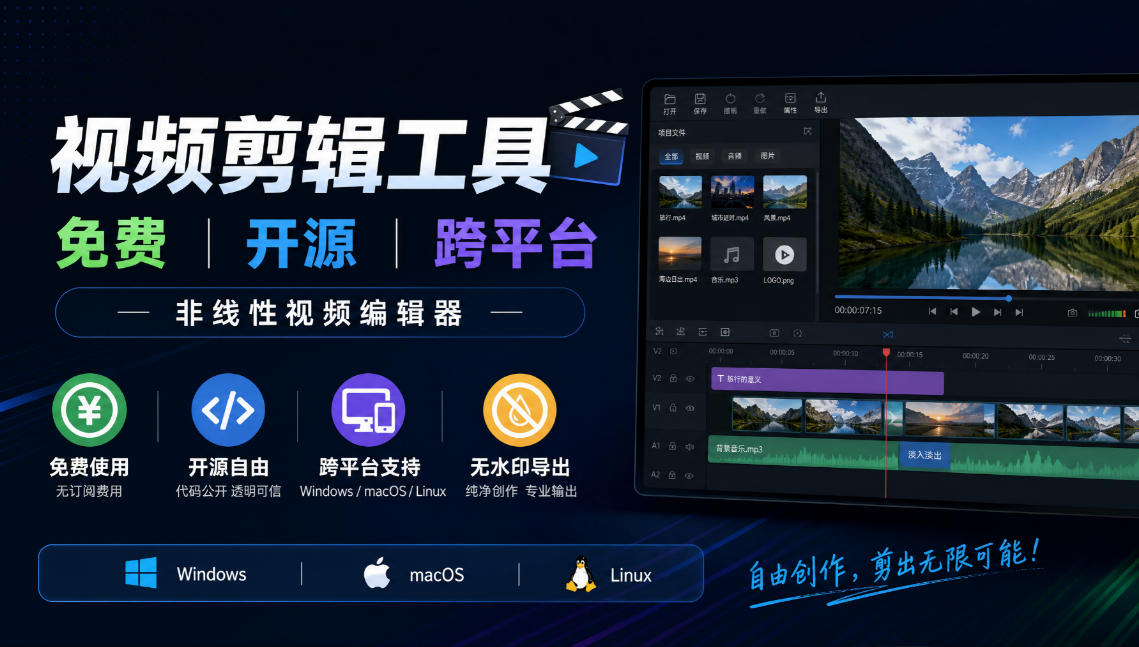
视频剪辑工具,免费、开源、跨平台,非线性视频编辑器,支持Windows、macOS、Linux,无水印、无订阅费用课程介绍1.免费开源:GPLv3协议,代码透明,可自由使用与修改。2.跨平台:Windows/macOS/Linux全平台一致体验。3.格式兼容强:基于FFmpeg,几乎支持所有音视频格式,无需转码直接编辑,时间线可混编不同分辨率/帧率素材。4.4K与硬件加速:支持4K编辑,可启用GPU加速提升渲染速度。5.多轨道编辑:无限音视频轨道,支持关键帧动画、色彩校正、字幕、滤镜与转场。6.采集与录屏:可直接录制屏幕、摄像头、音频及网络流。7.离线隐私:无需联网,项目文件本地存储。*提示本文仅为介绍,不构成任何收益承诺,变现效果因人而异,需结合自身努力与实操,合理运用所学内容,同时严格遵守平台相关规则与相关法律法规*
关于"非线性编辑"这一点
标题里提到的非线性编辑,简单说就是素材可以随意在时间线上前后挪动、剪断、叠加,不会像早期磁带那样一改就得整段重来。多轨道的意思是视频、音频、字幕各占一层,谁盖在上面谁就显示在上面。刚上手的人常在这里犯迷糊:把字幕放在视频轨下面,结果字幕被画面挡住了,其实只是图层顺序的问题。
关键帧动画和色彩校正属于进阶功能,第一次接触建议先只做剪切、拼接、加转场这三件事。轨道一多、效果一叠加,预览卡顿是常见情况,可以先降分辨率预览,导出时再用原始质量。
基于 FFmpeg 意味着什么
工具本身不负责解码,格式支持基本是 FFmpeg 给的。好处是丢进去的素材基本都能直接编辑,不用先转一遍码;音视频编码五花八门,遇到读不进来的情况,通常先用 FFmpeg 转成通用格式再导入会更省事。
时间线可以混编不同分辨率和帧率的素材,实际操作时可能出现画面比例不对,或者某段素材播放速度看着不正常。这类问题多数靠在片段设置里改缩放方式和帧率匹配来解决,不用把源文件全部重压一遍。
关于 4K 和硬件加速
支持 4K 编辑和开启 GPU 加速是两件事。前者是能不能处理高分辨率素材,后者是渲染时借不借显卡的力。硬件加速依赖显卡驱动和编解码格式,不是开了就一定生效,有时候会出现开关打不开,或者渲染反而变慢的情况,退回软件编码往往更稳。长时间渲染前建议先拿一小段素材试一次,确认输出没问题再跑全片。
关于开源和离线
GPLv3 协议下代码是公开的,可以自由使用、修改、分发,商用也没有订阅费和水印这类限制。项目文件存在本地、全程不需要联网,对素材敏感的场景比较友好;相应地,软件更新和素材库也得自己去官网或仓库拿。
跨平台这一条对换设备的人比较实际:Windows、macOS、Linux 上的界面和操作逻辑基本一致,快捷键和工程文件可以跟着走。不过不同系统的显卡驱动差异会影响加速表现,换平台后建议重新确认一遍导出设置。
采集与录屏能用在哪
内置录屏可以直接抓屏幕、摄像头、麦克风和网络流,省掉再开一个录屏软件的步骤。做教程、录会议、抓网页播放的内容都可以用它,录完素材直接落在时间线上,不用来回导。需要注意的是,录制网络流这类用途要确认内容本身的使用权限,别踩到版权和平台规则。
上手顺序建议
- 先跑通一遍最小流程:导入素材 → 时间线剪切 → 导出一个普通分辨率的成品。
- 再加内容:转场、字幕、背景音乐,这一阶段重点是习惯轨道和图层的关系。
- 最后碰调色、关键帧和录屏采集,这些功能彼此独立,出问题时容易互相干扰,一次只开一样比较容易排查。
导出设置是最常踩坑的一环:分辨率、码率、帧率,随便选一个跟素材不匹配的组合,成品就会糊或者音画不同步。稳妥做法是导出参数跟素材保持一致,需要压缩再单独调整。
网创项目资源网,网络副业项目发布平台,如若转载,请注明出处:https://123how.com/81250.html