录制屏幕之后的画面处理,本质上属于视频成片前的后期打磨环节,延伸到短视频内容生产,可以进一步参考AI漫剧从制作到输出的全流程实操课程,其中涵盖基础剪辑、时间轴把控与视频高清修复输出等成片技巧;若想把录制素材快速转化为可发布的短视频,配套可看AI图文与跳舞视频手机端成片教程,从画面调整到成片发布的完整链路同样适用。
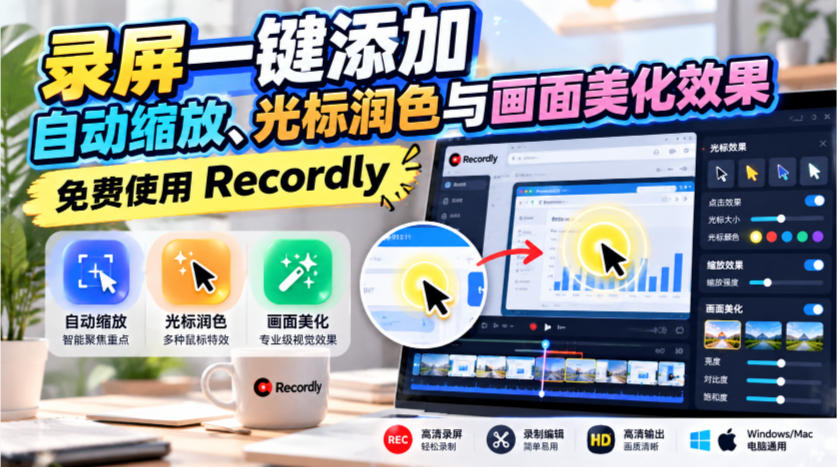
录屏一键添加自动缩放、光标润色与画面美化效果,免费使用Recordly课程介绍Recordly是一款专门为制作演示、讲解、教程和社交媒体短片而设计的工具。可以用它录制屏幕或特定窗口,录制完成后直接进入内置编辑器,通过强大的光标特效、智能缩放、自定义背景、注释和摄像头叠加等功能,快速完成一部精美的视频并导出。软件效果非常不错,而且流程度比较高,支持全平台。软件特点支持win、mac系统,完全免费,无需广告支持自动缩放、光标润色与画面美化吗,一键出效果支持背景修改、鼠标特效、摄像头特效修改支持导出为mp4
、gif格式非常不错,比以前分享的OpenScreen好用*提示本文仅为介绍,不构成任何收益承诺,变现效果因人而异,需结合自身努力与实操,合理运用所学内容,同时严格遵守平台相关规则与相关法律法规*
Recordly 是什么
Recordly 把「录」和「剪」放在了同一个软件里。录制结束直接进入内置编辑器,光标特效、智能缩放、背景、注释、摄像头叠加这些都在编辑器里调,不用再导到别的软件里二次加工。对做演示、讲解、教程、社交媒体短片的人来说,少一次导出导入,节奏会顺很多。
哪些人用得上
- 需要录操作演示、功能讲解的人自动缩放能跟着画面走,观众不用费劲找重点。
- 做教程类内容的人光标润色之后,鼠标轨迹比原生录屏清楚不少。
- 往社交平台发短片的人改背景、加摄像头叠加,画面观感会干净一些。
使用时的几个提醒
很多人刚上手会把「自动缩放」当成万能的,一路开到底,结果画面一直来回推拉,看着累。缩放一般是跟着你鼠标的位置和点击动作来的,动作密集的片段建议放慢节奏,或者在编辑器里把缩放幅度调小。
常见情况是录完才发现背景不合适、摄像头角度不对。内置编辑器的好处就是这些都能事后改,但改背景前最好先确认主体和背景的对比度,不然人物会糊在背景里。
录制前先想清楚最终要出什么格式:mp4 还是 gif,会影响你对时长和画面复杂度的取舍gif 适合短小的片段,长一些的讲解更适合 mp4。
关于「免费、无广告」
描述里提到它支持 win 和 mac、完全免费、没有广告。这类工具用之前建议还是过一遍权限和导出设置,看清楚有没有水印、分辨率上限之类的限制,避免录完一大段才踩到。
和 OpenScreen 比
原文提到它比以前分享的 OpenScreen 好用。如果你之前用过 OpenScreen,可以重点对比这几处:录制完是否需要导出到外部编辑器、缩放和光标效果是不是一键就有、导出格式是否覆盖你需要的 mp4 和 gif。流畅度这块因机器配置而异,实际用起来再判断。
学习建议
建议先用一段十几秒的随手录测试完整流程:录制、进编辑器、加缩放和光标效果、改背景、导出。跑通一遍之后再正式录内容,能省掉反复试错的时间。第一次正式录的时候也别堆太多效果,先保证画面干净、重点清楚,熟练了再往上加。
网创项目资源网,网络副业项目发布平台,如若转载,请注明出处:https://123how.com/82100.html