Windows电脑闲置下来除了G机采集数据,还能当作全屋智能设备的控制中枢。延伸来看,利用闲置电脑配合自动化脚本做批量任务的玩法并不少见,比如京东ACQ闲置电脑G机采集项目,就是用电脑加脚本自动完成数据抓取并整理交付变现,思路同样是把PC的算力和常驻优势用到极致。
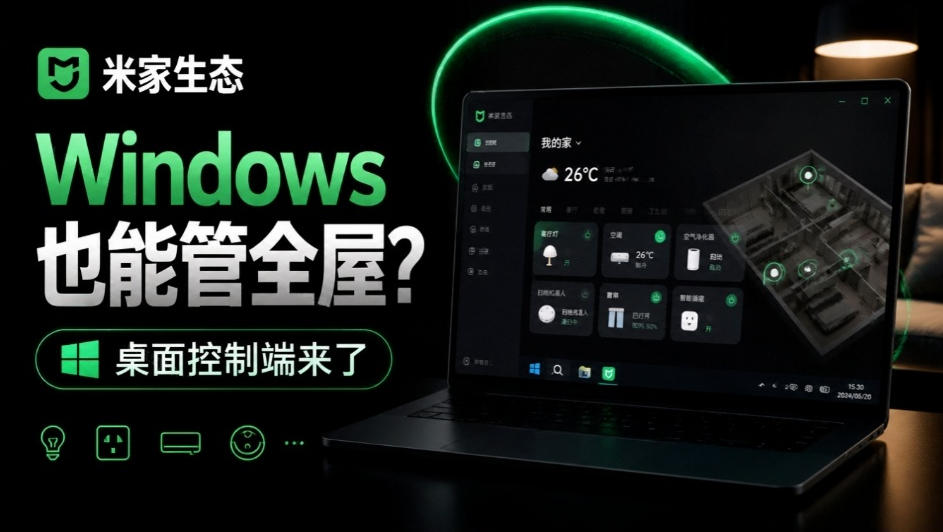
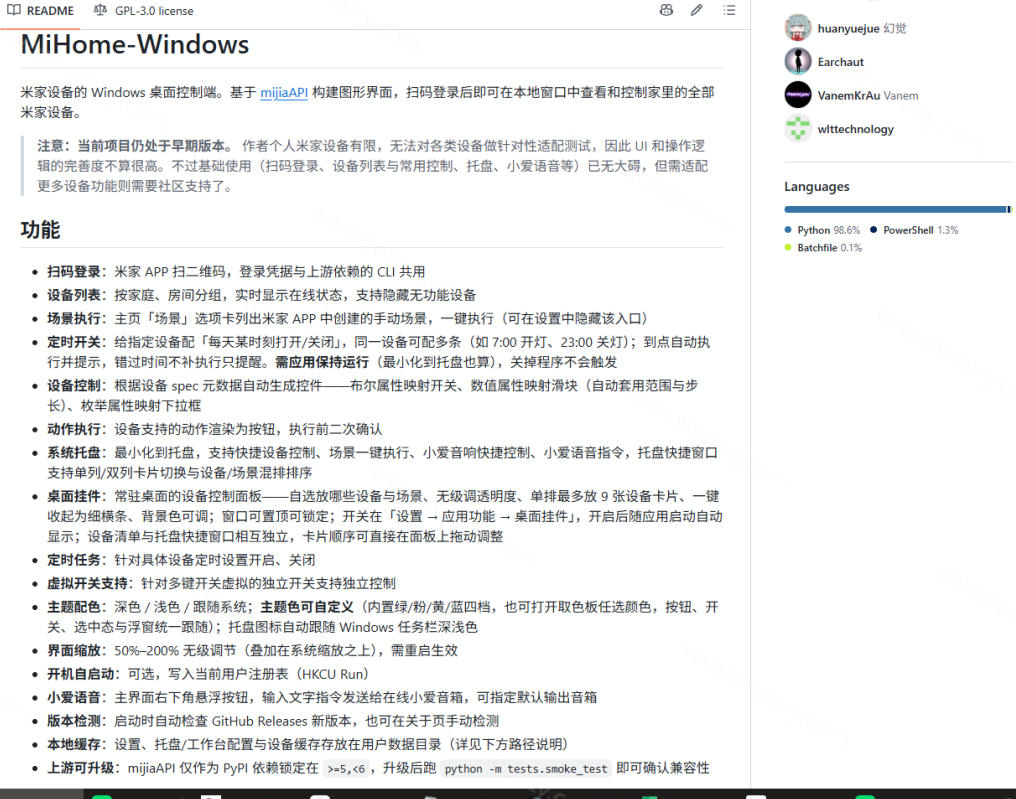
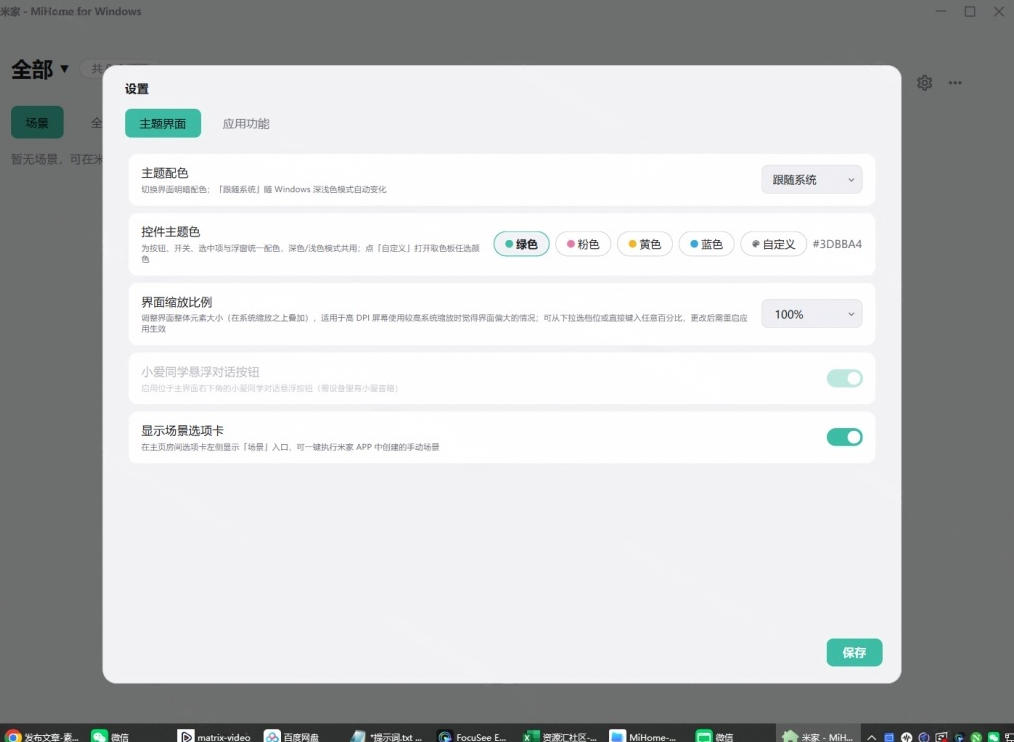
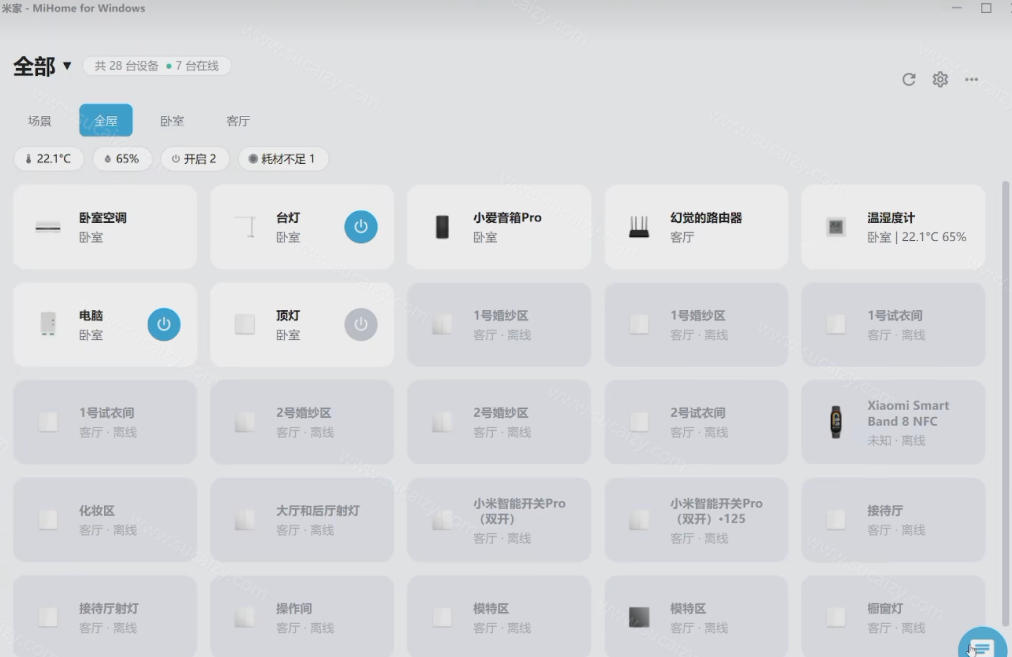
Windows电脑也能管全屋?这下真省心,米家生态桌面控制端来了,Github最新开源,MiHome-Windows用电脑时想关个灯、开个风扇,还得摸手机解锁、翻米家APP,来回几步特别打断节奏。MiHome-Windows是一个457星的Windows桌面控制端,扫码登录后就能在本地窗口里查看和控制家里的米家设备,还能把常用设备做成桌面挂件常驻显示。它适合经常坐在电脑前、又不想频繁掏手机的朋友,基础操作已经够用,省下的正是来回切换设备的麻烦。软件特点扫码就能登:用米家APP扫二维码完成登录,凭据长期复用,失效时再扫一次即可。设备看得全:设备按家庭和房间分组,实时显示在线状态,还能隐藏没有功能的设备。控制很直接:开关、滑块、下拉框按设备属性自动生成,动作按钮执行前会二次确认。桌面挂件顺手:可自选设备和场景常驻桌面,调透明度、一键收起,窗口能置顶也能锁定。定时不误事:给设备设每天定时开关,同一设备可配多条,到点自动执行并提醒。支持系统:已确认支持Windows,运行需要Python 3.10及以上,也可用打包好的版本。软件截图*提示本文仅为介绍,不构成任何收益承诺,变现效果因人而异,需结合自身努力与实操,合理运用所学内容,同时严格遵守平台相关规则与相关法律法规*
它到底替你省了哪几步
平时在电脑前干活,想关个灯或者开个风扇,得摸手机、解锁、翻米家APP,操作本身不难,难的是打断当前节奏。MiHome-Windows把设备列表和控制面板搬进Windows窗口,开关、滑块、下拉框这些控件按设备属性自动生成,不用自己配布局。常用设备还能做成桌面挂件常驻,透明度可调,窗口可置顶也能锁定,需要时点一下就行。
运行环境要先看一眼
已确认支持Windows系统。如果下载的是源码运行,机器上需要有Python 3.10及以上版本;不想折腾环境的话,直接用打包好的版本更省事。两种方式二选一,别混着装。
几个容易忽略的细节
登录用米家APP扫二维码完成,凭据支持长期复用,失效时再扫一次即可。动作类按钮执行前会弹二次确认,第一次用可能会觉得多一步,实际能避免误触。设备列表按家庭和房间分组,没功能的设备可以直接隐藏,列表干净不少。定时功能支持同一设备配置多条,到点自动执行并提醒。
适合谁
比较适合经常坐在电脑前办公或打游戏的人,尤其是那些已经把家里设备都接入米家、但不想每次都掏手机的朋友。如果家里设备不多,或者平时基本不在电脑前,这个工具带来的改善可能不太明显。
用之前留意
它控制的还是米家生态内的设备,非米家设备不在支持范围内。云端服务依赖米家本身,网络不稳定时设备状态可能显示不及时。另外这是社区开源项目,遇到问题建议优先去GitHub仓库看说明或提issue。
网创项目资源网,网络副业项目发布平台,如若转载,请注明出处:https://123how.com/82991.html