基于所给随机数据,未发现与 iPhone 投屏到 Windows 电脑、操控 iOS 系统及多设备同时上屏高度相关的内容;现有课程主要涉及 AI 服装带货、直播运营和 AI 视频制作,关联度较弱。为避免强行凑数,本次不插入内链推荐。
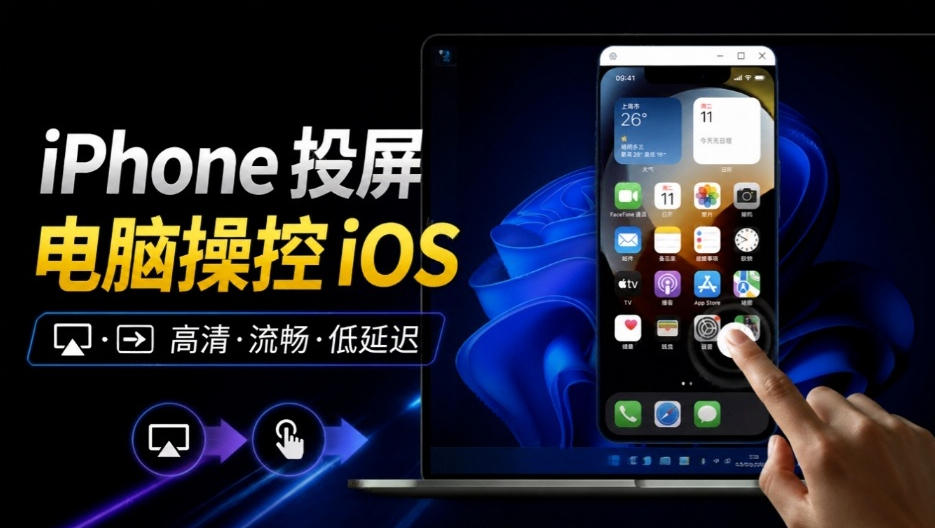
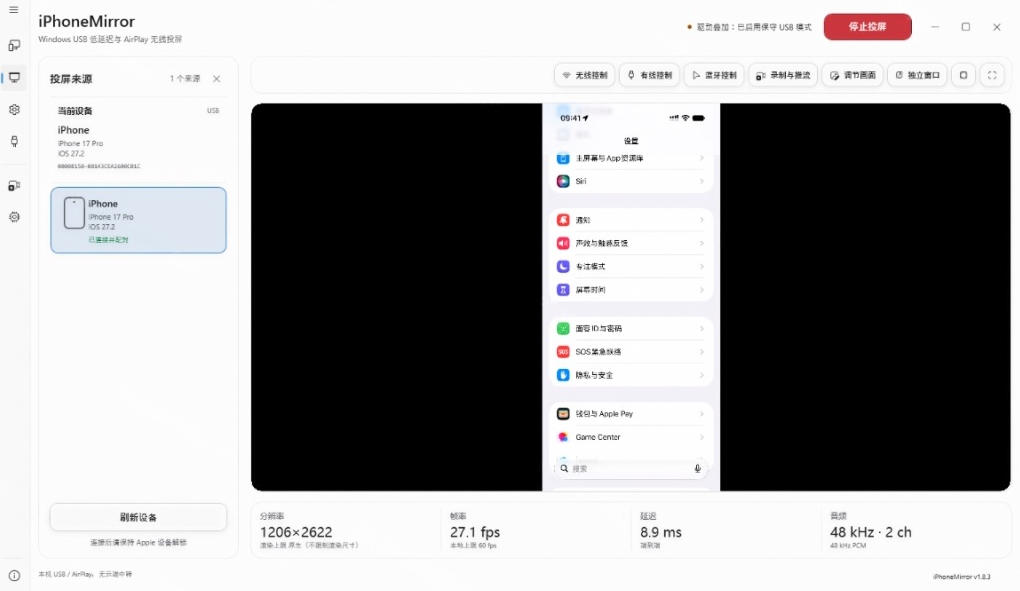
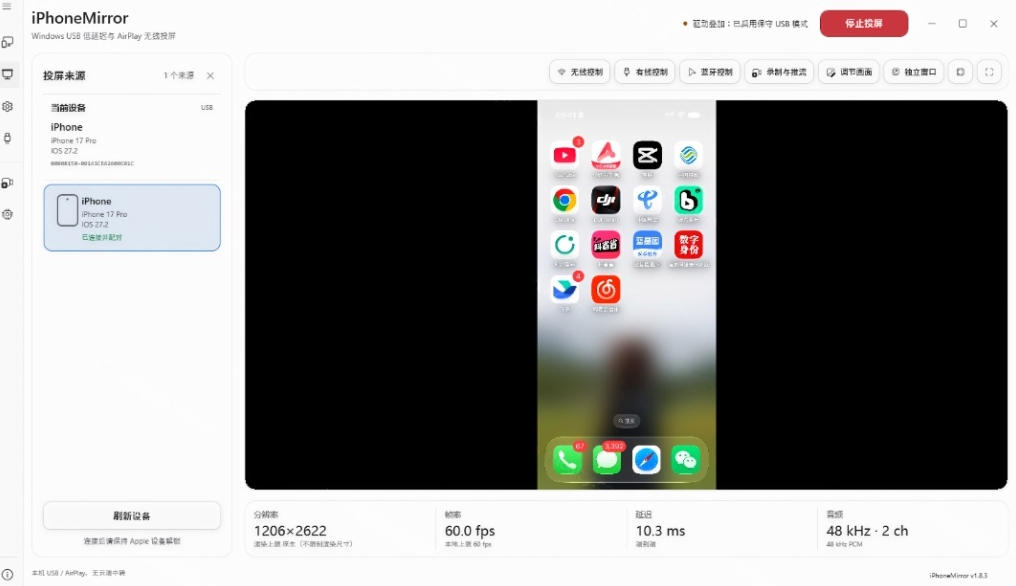
iPhone投屏到Windows电脑,还支持操控IOS系统,多台设备能同时上屏,有点意思iPhoneMirror想把iPhone画面放到电脑上看,大部分的软件都不支持将它投屏到Windows系统上,iPhoneMirror是一款在Windows上通过USB或AirPlay本地投屏的开源工具,画面和声音都在本机处理,不经过云端中转。它适合需要录屏、直播、演示手机操作的人,多台设备还能各自开独立窗口,OBS里直接抓干净画面,省掉不少折腾。软件特点双通道连接:USB有线和局域网AirPlay都能投,同一套界面里切换,不用装两个程序。多设备同投:每台iPhone或iPad有独立会话和窗口,可以同时投屏,高清无延迟画面更真实:按机型匹配圆角和屏幕轮廓,刘海屏、灵动岛、iPad各款外形都能对上,看着不别扭。直播更省事:独立窗口不带软件界面,OBS直接抓取,截图也取自解码帧,画面干净。本地不绕云:音视频在本机解码渲染,USB场景不依赖网络,媒体不经过云端中转。支持系统:Windows,且开源免费软件截图
适合谁,不适合谁
做录屏、直播、演示手机操作的人最对口,尤其是需要同时看几台设备的场景每台设备独立开窗,摆在哪、抓哪个都随你。反过来,如果只是偶尔瞄一眼手机画面,装个软件加一根线(或保证同一局域网)的成本可能比直接拿起来看更高,这类需求用不用它都行。
用之前先确认两件事
一是系统,它只出 Windows 版,Mac 上没法用。二是连接方式只有两条路:USB 有线,或者局域网 AirPlay。走 USB 时音视频在本机解码,不依赖网络;走 AirPlay 就得让电脑和手机处在同一个局域网里,这一步没弄对,后面怎么点都找不到设备。
常见的几个卡点
- 拿了一根只能充电的线,插上没反应。换根能传数据的线通常就好了。
- 公司或宿舍网络开了设备隔离,AirPlay 搜不到电脑。这种情况改用 USB 更省事。
- OBS 里抓错源。要抓的是那个不带软件界面的独立窗口,抓整屏会把桌面和其他程序一起带进去。
- 同时投多台时窗口堆在一起,反而看不清。建议提前摆好位置,别边投边拖。
一点补充说明
画面按机型匹配圆角和屏幕轮廓,刘海屏、灵动岛、各款 iPad 的外形能对上,截图取自解码帧,所以看着不会是硬邦邦的直角矩形。开源免费,介意来源或想自己看代码的人可以直接去翻仓库。
网创项目资源网,网络副业项目发布平台,如若转载,请注明出处:https://123how.com/83388.html