本地模型与生成工具跑通后,内容生产环节可衔接AI图片与视频创作实战,其中涵盖商品套图、AI图片小工具、AI视频创作与爆款复刻、混剪加工及投放引流等流程,便于把本地生成能力落到实际素材产出。涉及短视频批量出片与账号运营时,AI批量出片与短视频带货流程进一步覆盖账号搭建、精准标签、AI生成与混剪、日更测试SOP及联盟选品提现,可作为视频生成应用的延伸学习。
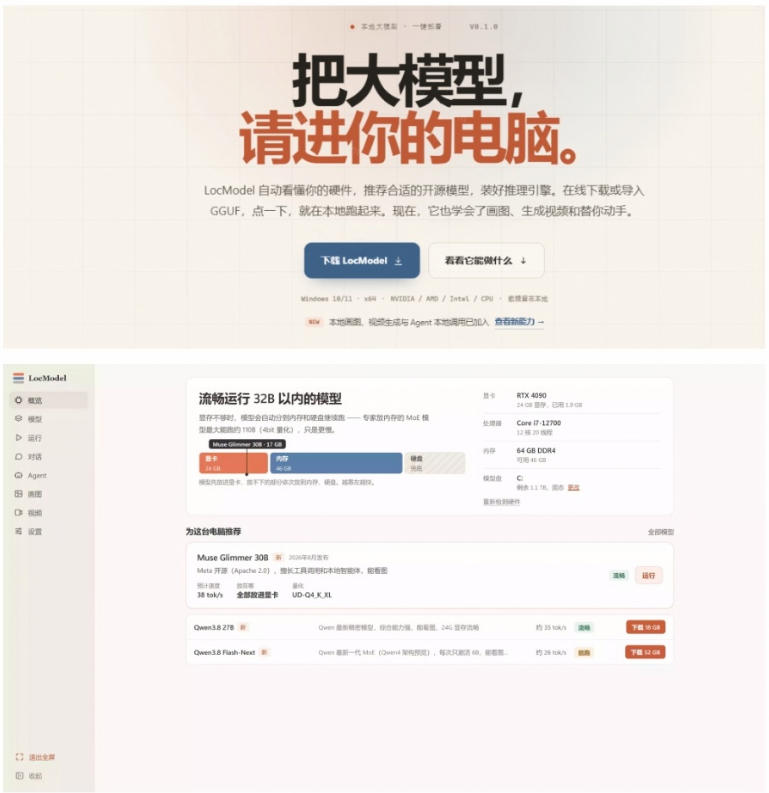
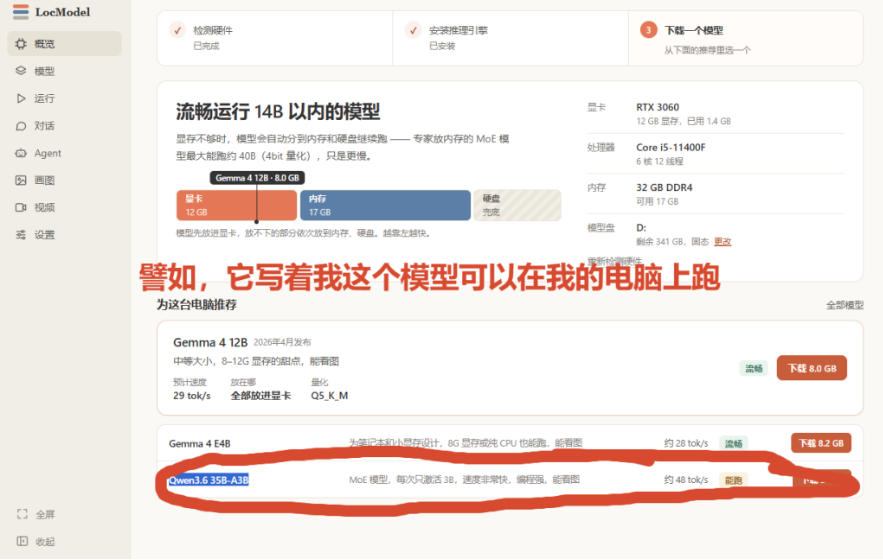
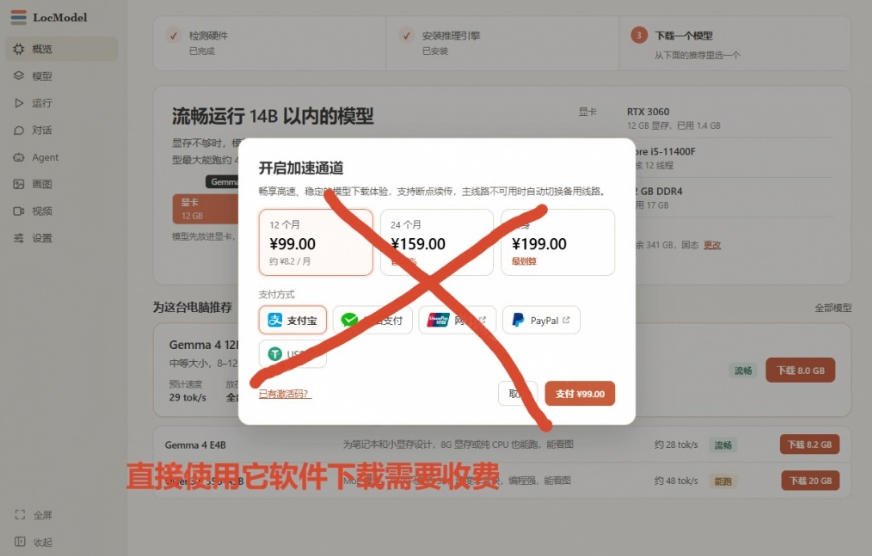
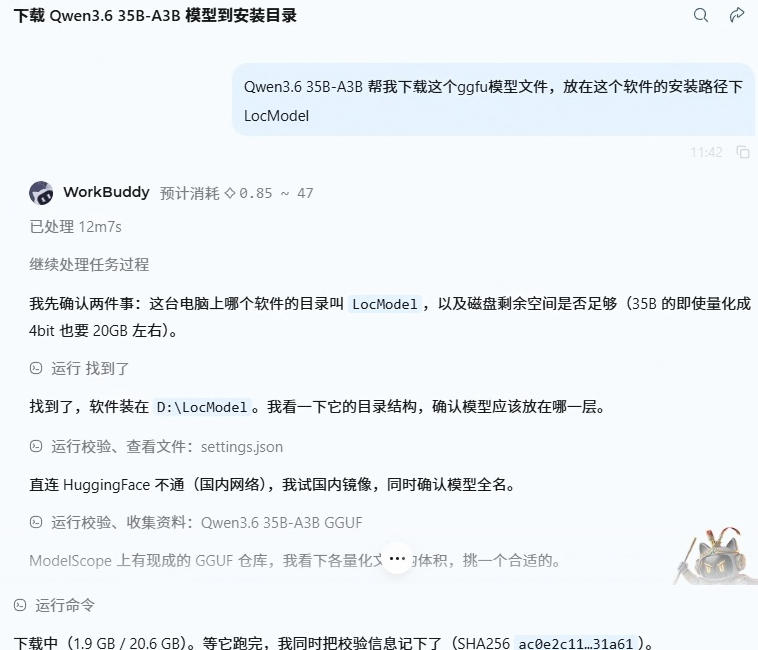
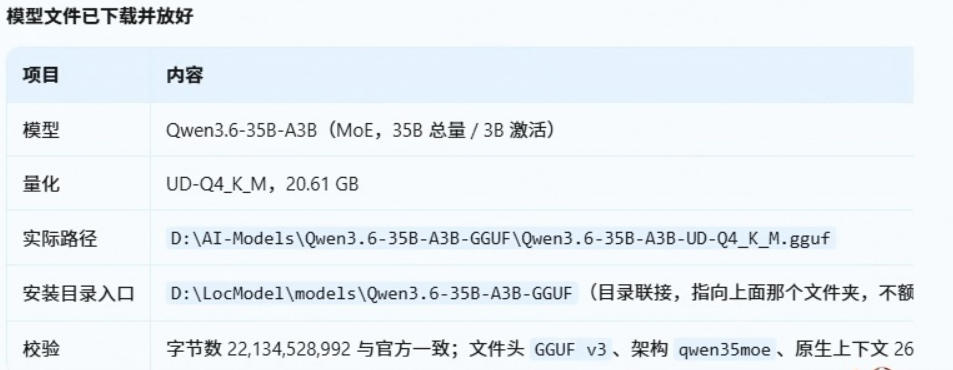
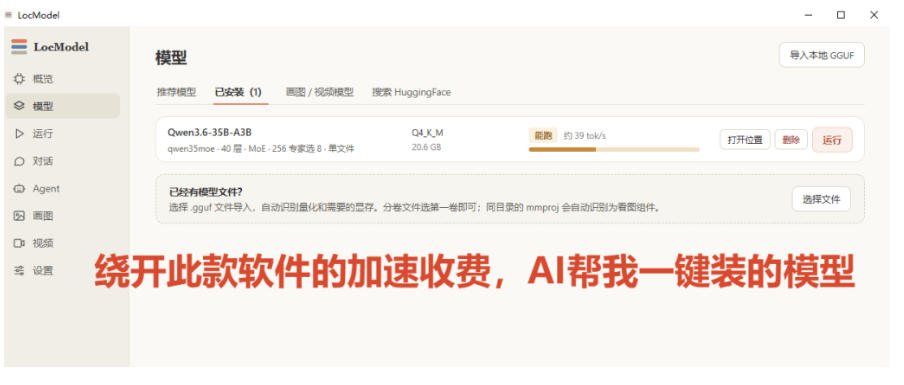
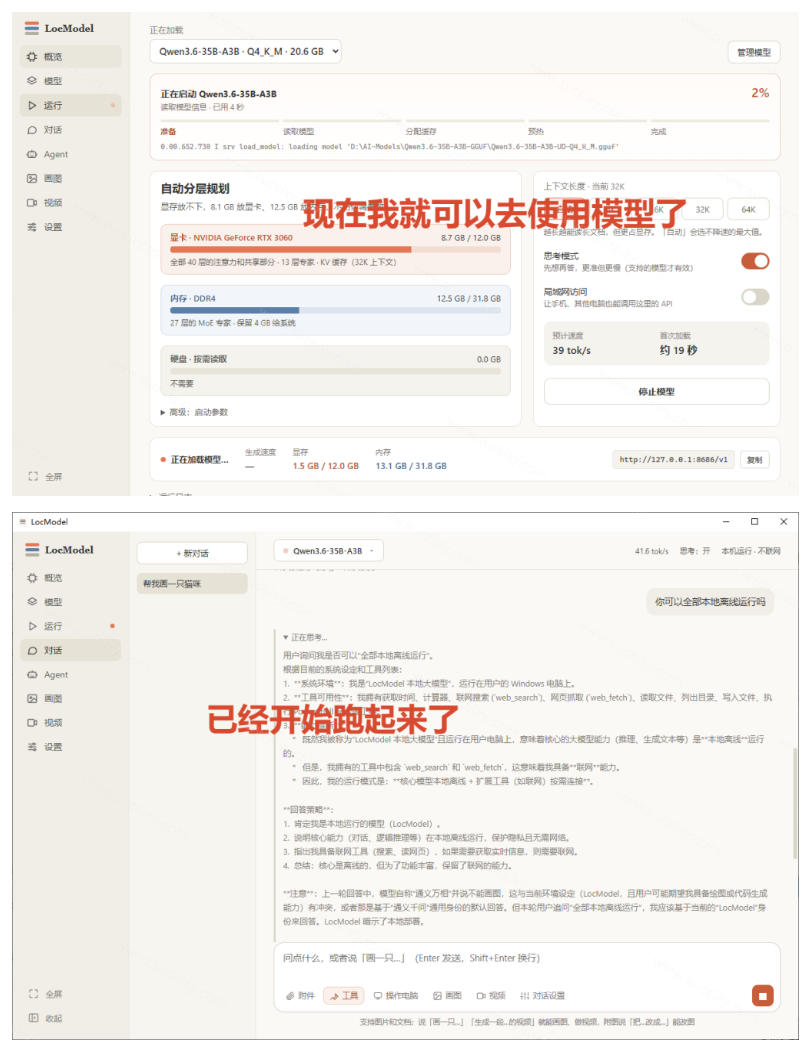
自动识别本地硬件,本地AI一键部署神器!支持开源模型、AI图片、视频生成、Agent全部免费一键搞定在线AI好用,可额度、排队、内容限制和素材上传总让人心里打鼓。LocModel换了个思路:自动识别你的显卡和内存,推荐能跑的开源模型,一键装好推理引擎,模型下载或导入后就在本机跑起来。现在还多了本地画图、视频生成和Agent调用,提示词和生成结果都不离开电脑,适合想把数据攥在自己手里的Windows用户。软件特点打开就能用:不用配环境记参数,跟着界面三步从检测硬件到启动模型。硬件先体检:自动识别显卡处理器内存磁盘,直接告诉你哪些模型能跑多快。显存不够也跑:放不下时自动把部分层分到内存和硬盘,大模型慢一点照样能用。模型自由进出:可在线下载HuggingFace模型,也能直接导入本地GGUF文件。不止聊天:本地画图、视频生成和Agent读写文件执行命令都集成在同一处。支持系统:Windows软件截图特殊说明(必须看)这个软件里使用它的加速服务下载模型,是需要开会员的,之所以分享出来,是因为它可以自动识别我们的电脑,检测哪个模型可以在我们的电脑上跑而且我们可以让AI自动去下载这软件检测好的模型,所以其实是可以不用花钱的如果我直接通过软件下载,它是需要收费的那么我们换一种思路:既然我知道模型的名称了,就让AI帮我们下载这个模型,安装到这款软件的安装目录即可安装完后,就可以直接使用,绕开了软件的限制AI装好了,在这个软件里面直接就可以使用这一个模型了然后点击运行,就可以去使用我们的模型了*提示本文仅为介绍,不构成任何收益承诺,变现效果因人而异,需结合自身努力与实操,合理运用所学内容,同时严格遵守平台相关规则与相关法律法规*
哪些人用得上
主要是 Windows 用户:手上有张还算能用的显卡,想在本机跑开源模型又懒得折腾环境,看重的是提示词和生成结果都不离开本机。反过来,用 Mac 或 Linux 的、追求推理速度的、想一步到位跑超大参数量模型的,这软件不太对路,硬件检测那一关就过不去。
硬件检测结果怎么看
它给的是能不能跑的判断,不是性能承诺。显存不够时会把部分层分到内存和硬盘,界面照样能启动,但速度明显慢下来,聊几句还行,长篇生成就挺熬人。推荐列表里排在前面的,通常才是这台机器吃得比较舒服的。
模型下载那条路
软件内的加速下载需要开通会员,所以常见做法是先用它检测出模型名称,再自己把 GGUF 文件弄到本地,放进安装目录。有个细节容易被忽略:GGUF 分不同量化等级,名字相近但体积差很多,量化越低越省显存,效果也跟着打折。选之前先对一下自己还剩多少显存,别只看模型名字。
画图、视频、Agent 这几块
这几块算是附带能力,比聊天更吃显存。跑之前把浏览器、游戏这类占着显卡的程序关掉,不然容易跑到一半报错。Agent 涉及读写文件和执行命令,第一次用最好在单独建的目录里试。
几个容易卡住的地方
- 模型目录别放在快满的系统盘,加载时容易失败
- 首次加载慢是正常的,模型要从硬盘读进显存
- 杀毒软件可能拦下载和安装,装不上先往这看
网创项目资源网,网络副业项目发布平台,如若转载,请注明出处:https://123how.com/83691.html