无人直播系统搭建完成后,直播间流量承接与选品转化也需要配套运营思路。可延伸学习抖音AI国学带货实战课,其内容覆盖账号搭建、起号拉流、短视频制作及直播教学等环节,适合与无人直播间的日常运营结合参考。
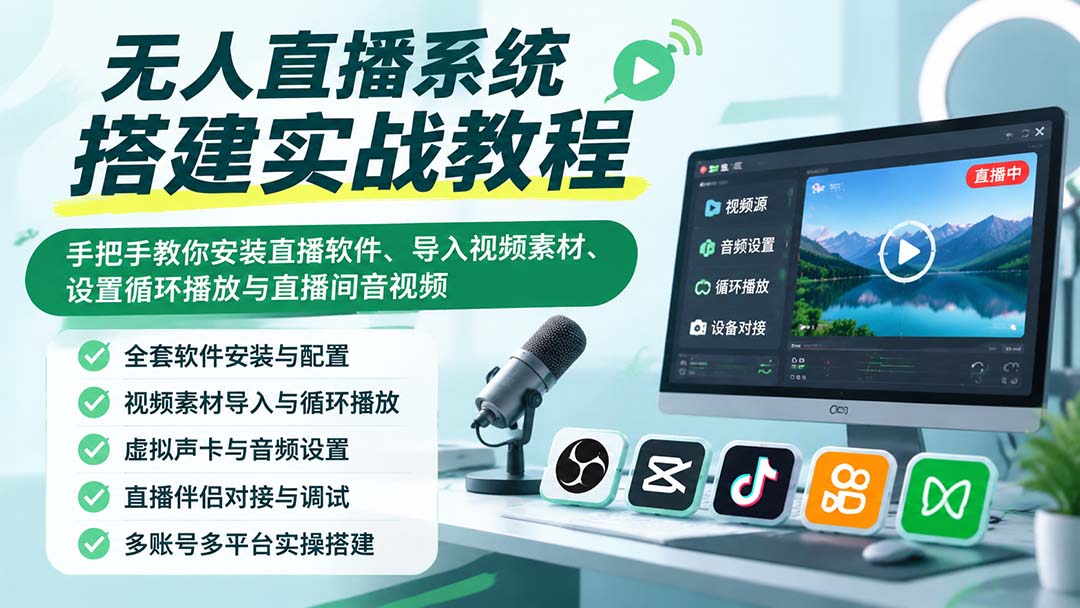
一、课程内容简介一套从软件安装、系统配置到多平台无人直播对接的完整实操教程,配套提供虚拟声卡、Index-TTS语音工具、OBS定制插件、电脑版剪映、直播录制软件及相关辅助工具。课程重点讲解智能化无人直播演播室的使用方法,包括视频素材导入、播放列表设置、循环播放、参数调整及直播伴侣对接;深入教学虚拟声卡配置、麦克风与扬声器音频路由、多账号多平台直播间搭建,以及USB物理摄像头、真实麦克风的替换和对接方法。通过多个实际操作案例,帮助学员掌握无人直播系统的安装、音视频调试、多账号独立运行及完整直播流程,搭建属于自己的自动化直播工作环境。二、适合学习人群1. 想学习无人直播技术的新手。2. 想搭建自动化直播系统的人。3. 正在运营抖音、快手、视频号的人。4. 想学习多账号直播管理的运营者。5. 想掌握虚拟声卡与音频配置的人。三、学习后的收获1. 学会安装和配置无人直播系统。2. 掌握视频素材循环播放与参数设置。3. 学会虚拟声卡及音频路由配置。4. 掌握多账号、多平台独立直播设置。5. 学会USB摄像头与真实麦克风对接。四、
课程目录
无人直播实操讲解1.mp4
无人直播实操教程2.MP4对接UBS物理摄像头3.mp4
对接USB真实麦克风4.mp4
全网无人搭建系统所需软件(虚拟声卡)e2eSoftVSC_v1.5.zipindex-tts稳定版.rarobs定制插件去重高级版.zip电脑版剪映专业版v6.0.1免安装版.rar剪映不要升级(1).rar视频号180秒报时需要拿时钟报时教程.rar直播录制软件.zip直播系统官网.txt
配套工具各自管什么
压缩包里东西不少,先弄清分工再动手,能省很多来回。e2eSoft VSC 是虚拟声卡,负责把系统里的声音变成一路直播软件能识别的输入;index-tts 用来生成播报语音;OBS 定制插件做的是去重,处理循环播放时画面被判重复的问题;电脑版剪映负责素材预处理;直播录制软件用来留存直播过程,出问题回看比凭空猜有用。直播系统官网.txt 建议先看一眼,通常是版本号和来源,装完再对一遍。
建议的上手顺序
别一上来就开多账号。先按实操 1、2 把单机跑通素材导入、播放列表、循环、参数调到能稳定播出去。这一步顺了,再接 USB 物理摄像头和真实麦克风;这两步动的都是音视频路由,和前面的软件层不是一回事。多账号多平台放到最后,出问题的时候排查范围会小很多。
几个容易卡住的地方
- 剪映:包里特意标了不要升级,免安装版能用就别更新,升级之后界面和导出位置都可能变,之前记熟的步骤会对不上。
- 音频:虚拟声卡装好后,麦克风和扬声器要分别确认。常见情况是画面正常但没声音,或者自己这边听得到、观众那边听不到。
- 视频号报时:180 秒报时需要单独处理,包里配了用时钟报时的教程,别跳过。
- 多账号:多个直播间同时跑时音频路由容易串,建议一个一个加,加完各自听一遍。
使用上的提醒
无人直播不等于放着不管。循环素材重复度高、平台对这类直播间的判定、素材本身能不能用,都是实际操作时会碰到的事。软件只是把流程自动化了,内容还是得有人盯着。
网创项目资源网,网络副业项目发布平台,如若转载,请注明出处:https://123how.com/84392.html