
桌面常驻类工具除了关注任务栏挂载与皮肤切换,开源、免费且免配置的Windows软件也值得留意。像面向Windows平台微信4.x的微信聊天记录导出归档工具,支持一键安装、批量导出与多格式保存,可处理图片、音视频、文件及引用回复等内容,适合长期备份和资料整理场景,可作为同类桌面工具延伸了解。
软件介绍
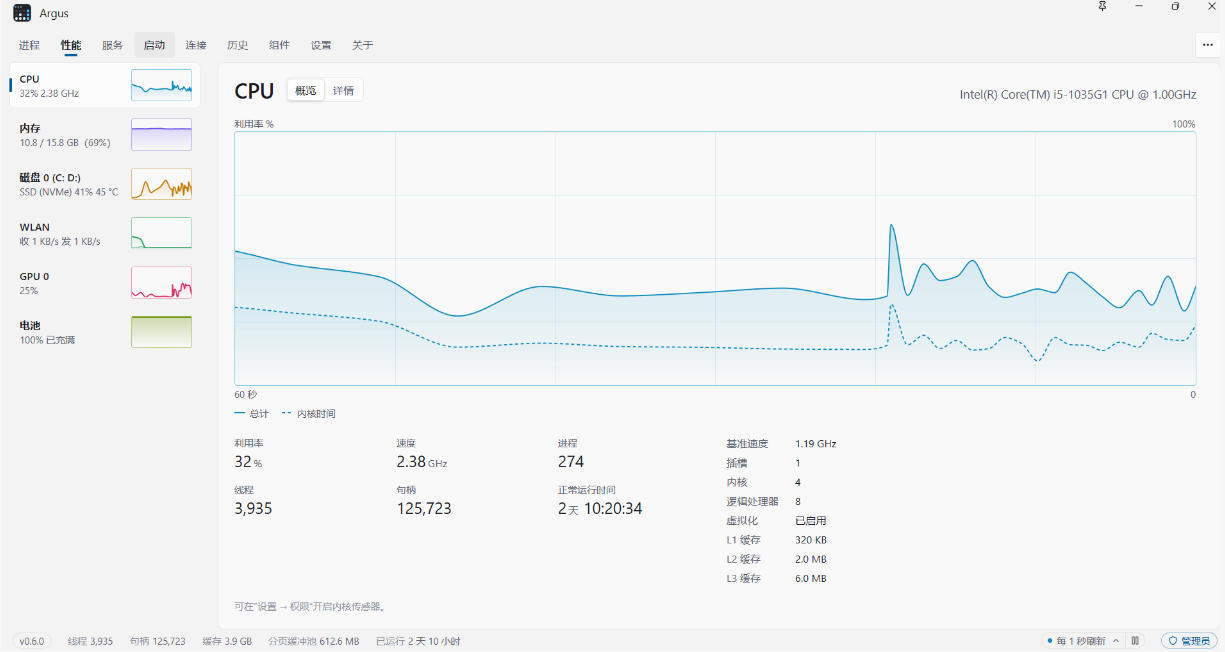
它直接调 Windows 原生接口,界面用 GPUI Kit 原生组件搭,图表曲线跟着屏幕刷新率连续流动,除了看进程,还带桌面监控、任务栏常驻、历史回溯和端口查询,设置里能把系统任务管理器直接换掉。
软件特点
#12900步骤1; 实时曲线图:提供CPU、内存、磁盘、网络、GPU 五条曲线实时图。
#12900步骤1; 提供三种进程:按应用、进程树、列表三种视角看。
#12900步骤1; 桌面任务栏:托盘图标实时显示 CPU 占用,桌面监控和任务栏监控可以常驻显示读数。
#12900步骤1; 支持查找:按端口找进程、直接断开连接;文件被谁占着,拖进窗口就列出来。
#12900步骤1; 支持替系统管理器:设置-权限设置就行。
先看适合谁
平时只用任务管理器结束卡死窗口的人,用它有点浪费。用起来顺手的是这几种情况:内存或磁盘占用莫名拉高,想盯着曲线找出是哪个程序在动;跑本地服务,需要按端口反查进程;文件删不掉、提示被占用,想快速知道谁占着。偶尔看一眼 CPU 的话,系统自带的其实够用。
几个不太显眼但实用的点
- 三种进程视角不是随便摆的。按应用看的是我开的这个软件整体吃了多少,进程树看父子关系和谁拉起谁,列表更接近传统任务管理器的排序方式。排查时先按应用定位,再切到进程树看子进程,比在列表里翻快。
- 端口查询和断开连接放在一起,适合本地调试完忘记关服务的情况。
- 文件占用是拖拽交互,把文件拖进窗口才列出占用者,不是菜单里点出来的。
- 桌面监控和任务栏常驻留一个就够,全开反而看不过来。
换掉系统任务管理器之前
设置里能把它设成默认,但这属于改系统关联,不是装个软件那么简单。常见情况是重装、升级或者卸载之后,原来的入口指向一个不存在的程序,得手动改回来。建议先用一段时间,确认稳定再替换;对系统不熟的话,保留系统自带的,把它挂到任务栏也一样方便。
曲线和皮肤
曲线跟着屏幕刷新率走,高刷屏上明显更顺,但这本身也占一点资源,机器吃紧时可以把监控项调低。皮肤看个人喜好,不影响功能,别为了好看把常驻监控开太多。
网创项目资源网,网络副业项目发布平台,如若转载,请注明出处:https://123how.com/85306.html