
对于需要高效处理大体积视频的专业用户,可以延伸学习PS-AI大香蕉插件的高效出图技巧,该工具同样提供一键式操作和批量处理能力,与LosslessCut的无损剪辑理念形成技术互补。
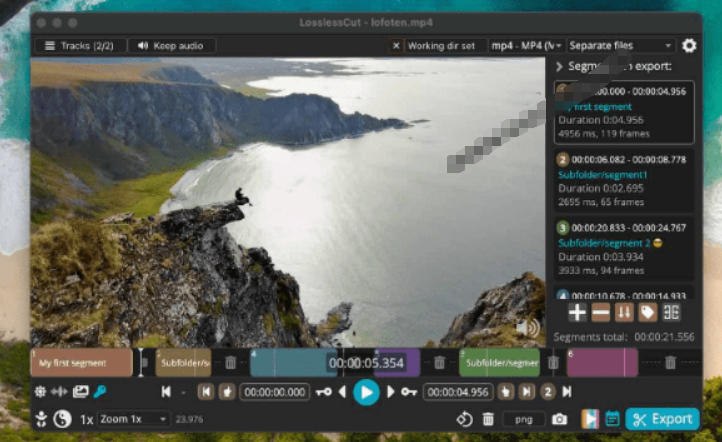
音视频无损切割剪辑神器!3s不到切割10G视频,速度快到离谱,免费且开源,LosslessCut无损剪切LosslessCut是一款无损音视频剪辑软件,因为出色的无损及快速剪辑特点,在Github上拥有上万星标,它不同于市面上的传统剪辑软件,他通过无损剪辑技术,能够在不重新编码的情况下,对音视频进行快速无损切割、合并,可以确保画质丝毫不受损失,哪怕导入10G文件,也能几秒导出,极大的减少了电脑性能和内存消耗,以及让我们的时间损失工具非常强大,而且开源免费软件特点和其他剪辑软件不冲突,但是他可以飞快的把视频进行无损切割和合并,速度超级超级快无损切割,和其他的剪辑软件不同,可以确保画质丝毫不受损失后期神器呀,拍摄的素材很大,这个几秒即可切出想要片段github上万stars,含金量贼高,完全免费提供了win和mac的安装包软件截图
工具说明
LosslessCut,说白了就是给视频动刀子但不流血的那种。很多刚接触剪辑的朋友,动辄用PR、达芬奇去导出一小段素材,那得重新渲染一遍,时间成本高不说,画质还损失一截。这玩意直接绕过重新编码这一步,你标记好入点出点,它直接给你把那段数据和前后段切开,就像是把一条铁链从中间拆开,再把不要的那段扔掉,链子本身没变样。这对经常做素材整理的人来说太实用了,录好的长视频想快速提取个别镜头,用它一分钟搞定。
操作说明
实际操练起来其实比看教程还要简单。装好后把文件拖进去,进度条上按 i 和 o 设好起止位置,点导出就行。不过有个小坑,很多人上来发现画面是黑的或者只有声音,那是因为默认没有选择轨道。遇到这种情况,在右侧轨道面板里勾上视频轨道和音频轨道就行。剪切点如果不是落在关键帧上,软件会自动跳到前一个关键帧,导致你想要的开始位置会有一点点偏差。可以在选项里勾选关键帧分割,或者直接手动拖到最近的关键帧位置再标记。
注意事项
别看它处理起来快,但打开一个10G以上的文件时,软件本身还是要读盘和扫描整个文件结构的,这个过程需要一点时间。电脑内存如果只有8G以下,处理4K高码率的长视频时,界面可能会卡住几秒钟,这是正常的,等它读完了就好。如果导出的文件在播放器里卡顿,先检查下是不是源文件本身就有问题,比如录制时丢帧了。还有一个容易被忽略的点:用 LosslessCut 切割时,它本质上是把原始数据流复制一份,所以磁盘剩余空间得够大,至少有和原文件一样大的空闲空间才能顺利导出。
网创项目资源网,网络副业项目发布平台,如若转载,请注明出处:https://123how.com/74433.html