这个PS-AI插件教程非常适合需要提升效果图制作效率的设计师。延伸学习可以了解AI辅助商业设计实战课程,掌握如何将Stable Diffusion和Photoshop结合使用,实现更高效的建筑场景与插画创作。
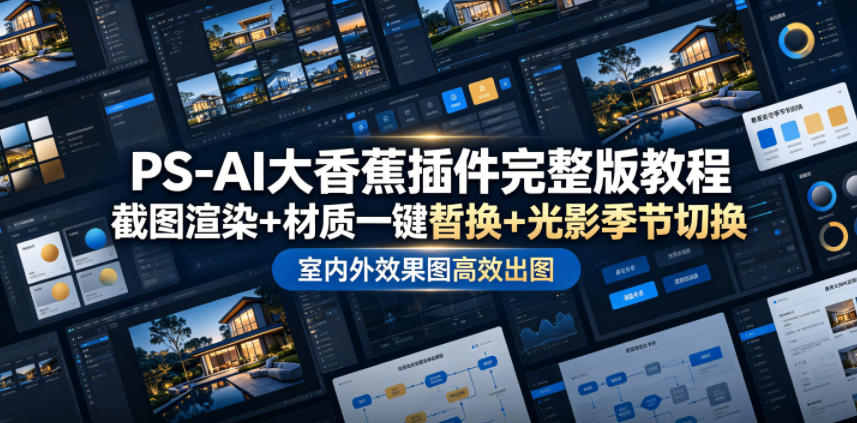
PS-AI大香蕉插件完整版教程,截图渲染+材质一键替换+光影季节切换,室内外效果图高效出图高阶课程课程介绍:室内设计、建筑效果图从业者常常面临这些难题:渲染一张高质量效果图耗时漫长,反复调整光影、材质效率极低;想要更换墙面、地板、家具只能重新建模渲染;很难快速切换清晨、黄昏、夜景等不同天气氛围;图片画质模糊,反复修图也达不到商业高清标准;想要制作分镜动画、彩平图纸,缺少高效便捷的处理手段。本套PS-AI工具箱VIP教程,围绕Banana插件全功能展开系统性教学,覆盖室内效果图、建筑外景、商业产品图全场景应用。从基础的截图锁定材质渲染开始,手把手教学灯带添加、精准替换家具石材、线稿白模毛坯一键生成效果图。课程完整拆解一键切换季节、天气、昼夜光效的操作方法,深度讲解万能溶图、透视矫正、万物迁移、物体移除、去水印、局部光影优化等实用功能。针对商业出图需求,讲解图片高清放大、细节增强、大图洗图优化技巧,解决图片模糊、画质断层问题。除此之外,课程还延伸了进阶玩法:全景无缝效果图制作、首尾帧生长动画、25格分镜短片制作,还可以直接生成CAD布局图与室内彩平图。每一项功能都搭配实景案例与精准提示词技巧,不用反复调试,一键优化画面质感,大幅缩短设计出图周期。课程内容:01.(新)PSAl一banana配合使用最新截图渲染使用技巧_batch(1).mp4
02.PSAl如何添加各种造型灯带_(1).mp4
03.PS-AI-如何使用提示词工具教程(1).mp4
04.01-截图锁定材质渲染_batch(1).mp4
05.06-材质替换一木地板和石材墙面_batch(1).mp4
06.07-线稿-白模-毛坯出图_batch(1).mp4
07.08-建筑氛围风格切换功能及运用讲解_batch(1).mp4
08.08-一键时间段,季节,天气等表现_batch(1).mp4
09.01.PSAl操作说明(一定要先重点看)_batch(1).mp4
10.02.模型截图出效果图-使用教程(1).mp4
11.03-软装图片拼贴出效果图-使用教程(1).mp4
12.04.万能溶图功能-使用教程(1).mp4
13.05.最新升级版-一句话改图功能(1).mp4
14.06.光影质感优化-使用教程(1)(1).mp4
15.07.材质替换功能-使用教程(1).mp4
16.08.万物移除功能-使用教程(1).mp4
17.09.去水印功能-使用教程(1).mp4
18.10.产品场景打光功能-使用教程(1).mp4
19.11.局部优化功能-使用教程(1).mp4
20.12.洗图放大优化A号-使用教程(1).mp4
21.13.洗图放大优化B号-使用教程(1).mp4
22.14.洗稿模式功能-使用教程(1).mp4
23.15.扩图+万物迁移功能综合讲解及运用(1).mp4
24.16.高清放大一增强质感一增强模型细节...
应用方向
这部分更偏向实际操作场景而非纯理论讲解。从课程目录来看,插件主要覆盖三个方向:
首先是室内效果图快速出图。刚接触的人容易把插件当成传统渲染器的替代品,其实它更擅长在已有模型截图基础上做后期深化。比如模型导出线稿或白模后,用材质替换和光影切换直接生成最终效果,省去反复调整材质球、打灯光的时间。
其次是建筑外景氛围表现。课程里提到的一键时间段、季节、天气,适合做方案比选阶段的多视角对比同一栋建筑在不同光影下的立面效果。实际操作时可能遇到提示词描述不够精准导致光影生硬,建议先用默认参数试跑,再微调。
第三是商业出图与后期优化。洗图放大、扩图迁移这些功能,对已有素材分辨率不足的情况比较实用。但要注意,分阶段洗图(先A号再B号)不是必须的步骤,根据图片实际情况选择即可。避免一步到位洗图导致细节丢失。
网创项目资源网,网络副业项目发布平台,如若转载,请注明出处:https://123how.com/73573.html