
写日报周报这类重复性工作,本质是把碎片信息结构化,掌握提示词方法后效率能进一步放大,AI提示词与办公提效实战教程里就系统覆盖了周报、会议纪要等办公场景的AI应用,正好可以配套延伸。
要把零散记录沉淀成可持续运转的个人工作系统,WorkBuddy多Agent自动化实战手册提供了从任务执行到工作流搭建的完整路径,适合作为进阶应用继续深入。
日记与任务清单最终仍需要落地到本地工具中,离线Markdown写作工具详解介绍的国产编辑器支持本地管理与双向链接,可用于安全地整理和归档这类工作记录。
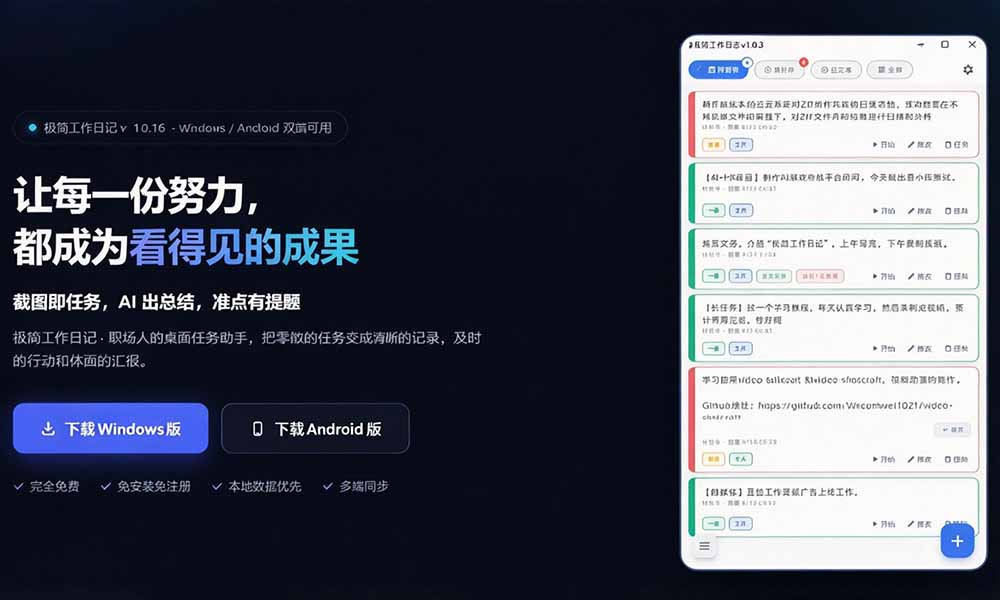
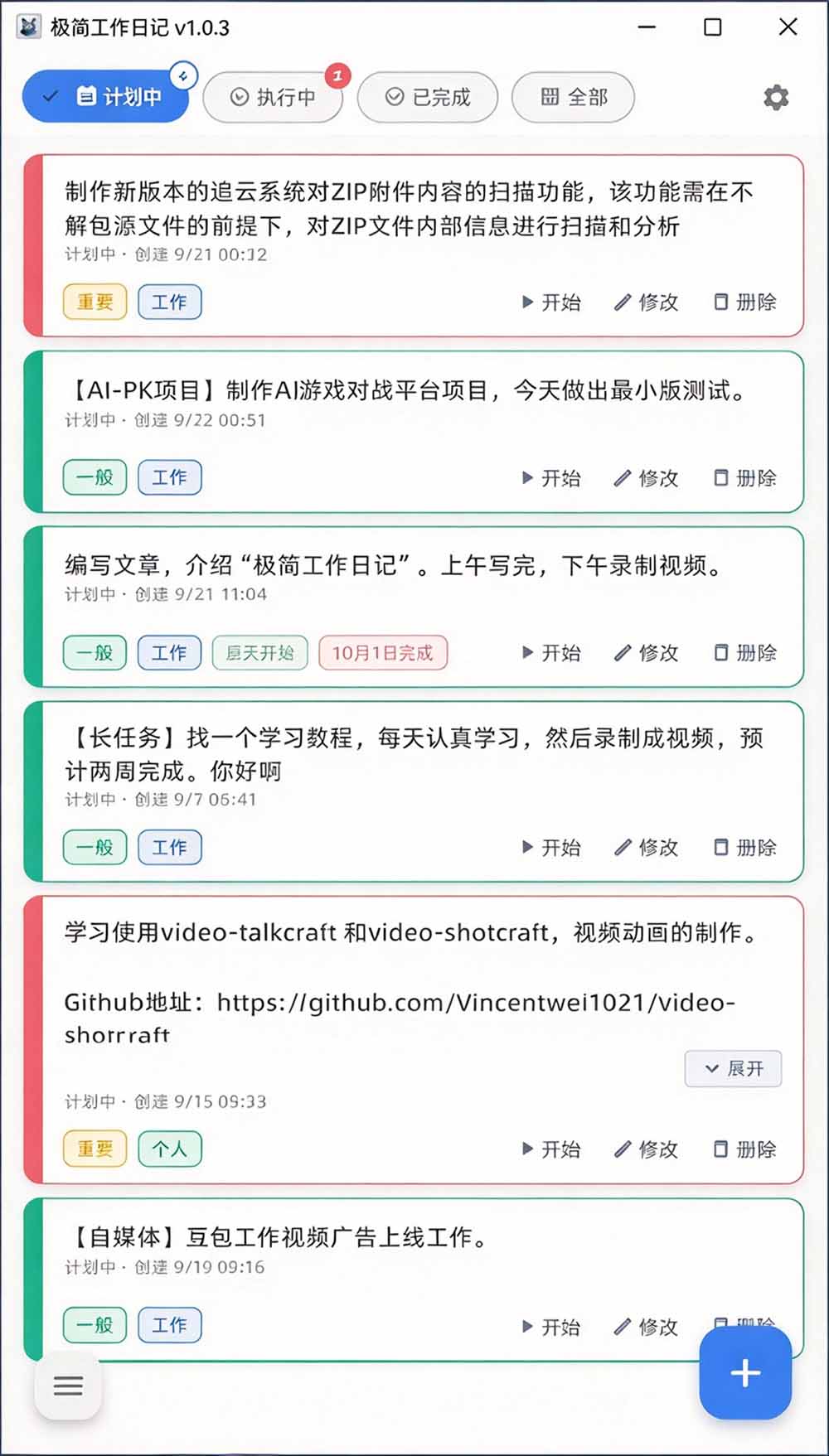
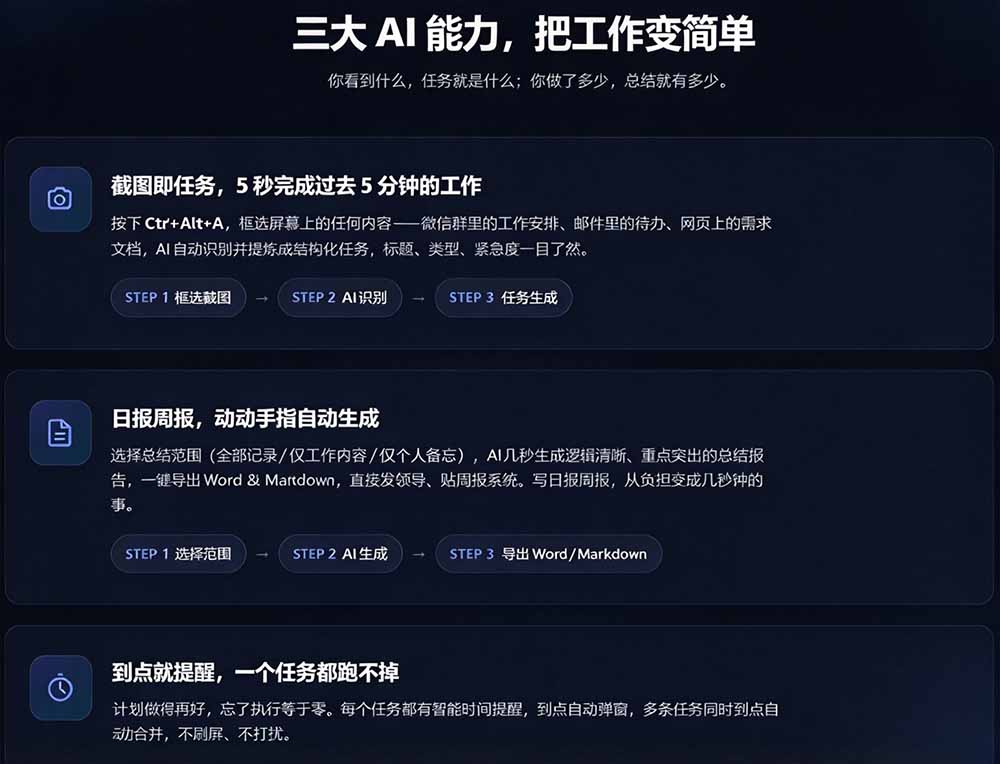
忙了一整天,回想起来却说不出具体做了什么;领导问进度只能靠记忆拼凑;微信里的安排、邮件里的待办随手一放,等到截止时间才惊觉来不及。试试「极简工作日记」吧这是给职场人的桌面任务助手:按 Ctrl+Alt+A 框选屏幕内容,AI 自动把它变成结构化任务;写日报周报时选好范围,AI 几秒生成总结并一键导出 Word 或 Markdown。免安装免注册、完全免费,Windows 与 Android 双端可用。软件特点截图就成任务:按下 Ctrl+Alt+A,框选屏幕上的任何内容,AI 会自动识别并提炼成一条结构化任务日报周报不用再憋:选总结范围即可 AI 几秒生成一份重点清楚的报告,可以一键导出 Word 或 Markdown到点就提醒,任务跑不掉:每条任务都带时间提醒,不刷屏也不打扰。默认开启,菜单里一键就能关,主动权在自己手里。免安装、免注册、完全免费:软件本身无广告、无内购本地数据优先,登录后多端同步:不登录也能正常用,数据先留在自己电脑上;登录后多端自动同步,换电脑不用把记录重新整理一遍。软件截图
适合谁用
这类工具对每天都要交日报周报、手上事情又散在截图和聊天窗口里的人更对口。如果你只是偶尔记个待办,或者习惯用纸笔,可能感受不到太大差别它的价值主要体现在需要频繁把零散信息整理成条目的场景。
常见的几种用法
- 开会、看邮件时随手 Ctrl+Alt+A 框住要点,让 AI 转成一条带时间的任务,省掉手动再抄一遍。
- 微信里别人临时交代的事,截图后立刻变成结构化任务,避免当时看过了、回头想不起来。
- 临近交总结时,选中这一周的记录范围,先让 AI 出一版初稿,再自己补语气和重点,最后导出 Word 或 Markdown 发出去。
上手时容易忽略的地方
- 如果按 Ctrl+Alt+A 没反应,先看看是不是被其它截图、录屏类软件占了同一个快捷键,这类冲突比较常见。
- 任务提醒是默认开启的,不想要可以到菜单里一键关掉;开着的时候按条提醒,不必担心被刷屏。
- AI 生成的日报周报属于初稿,涉及人名、数字、进度判断的地方建议自己过一遍再对外发。
- 别把本地保存当成云备份:不登录时数据在自己电脑上,换电脑或换设备才需要登录做同步。
关于双端
Windows 端和 Android 端功能侧重不太一样,桌面端主要负责截图转任务和报告导出,手机端更适合随手补记录。免安装、免注册、无广告无内购,下载后直接用,不用先花时间研究配置。
网创项目资源网,网络副业项目发布平台,如若转载,请注明出处:https://123how.com/80939.html