在剪映里批量套用文字预设确实能大幅提升出片效率,若想进一步把文字动效与整体视频成片流程打通,可以延伸学习 AI品牌广告视频全案实战课,其中的TapNow工作流与品牌案例拆解能帮你把素材包装成更完整的作品。围绕短视频创作这条线,配套内容还有 5分钟AI全能实战课,涵盖短视频创作与小红书IP变现的实战技巧,可与剪映预设技巧相互配合使用。
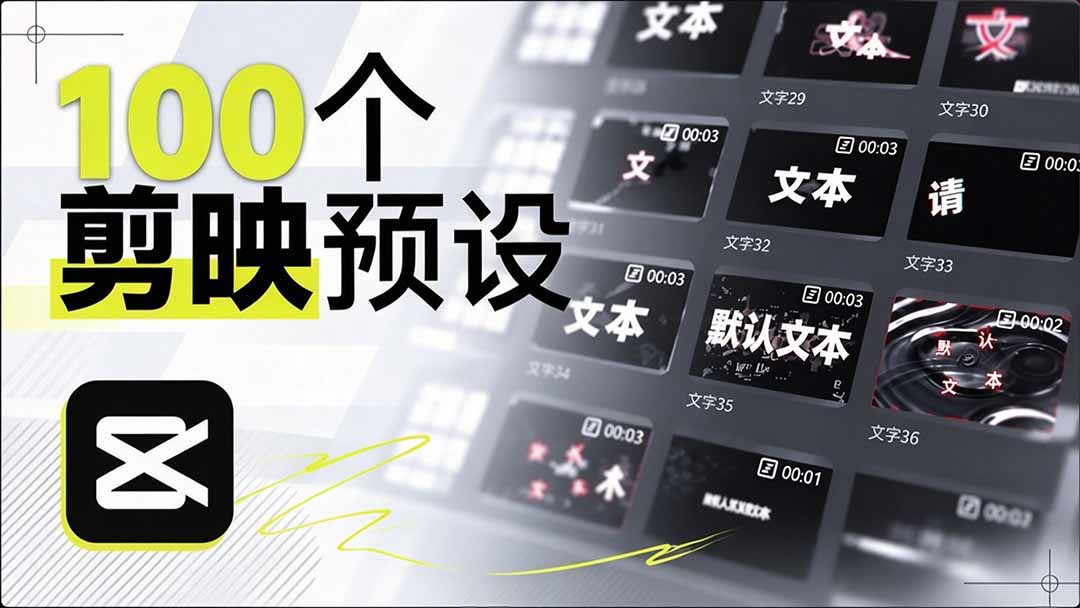
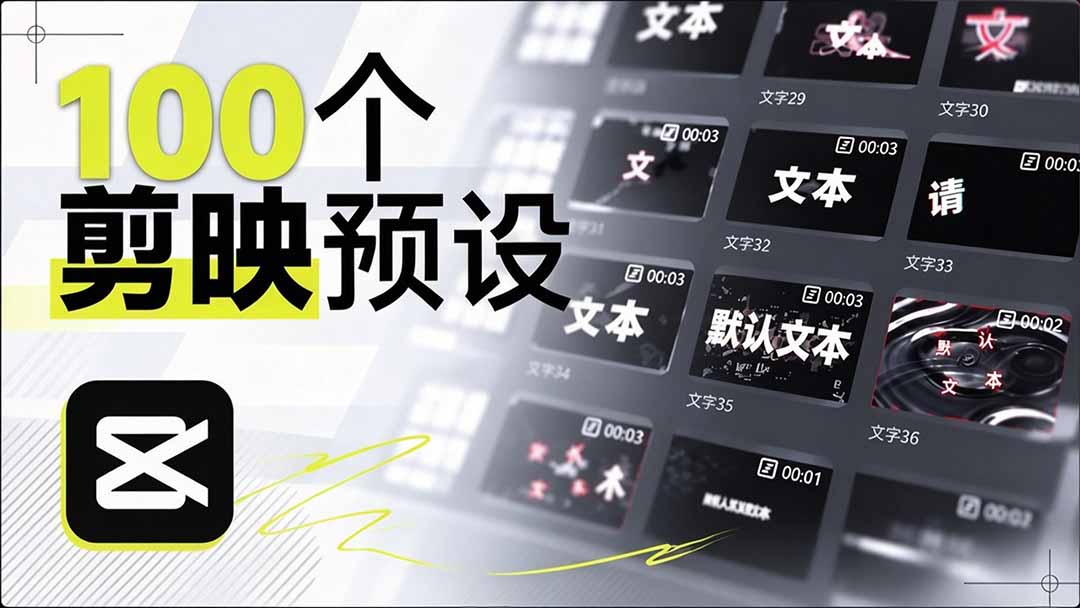
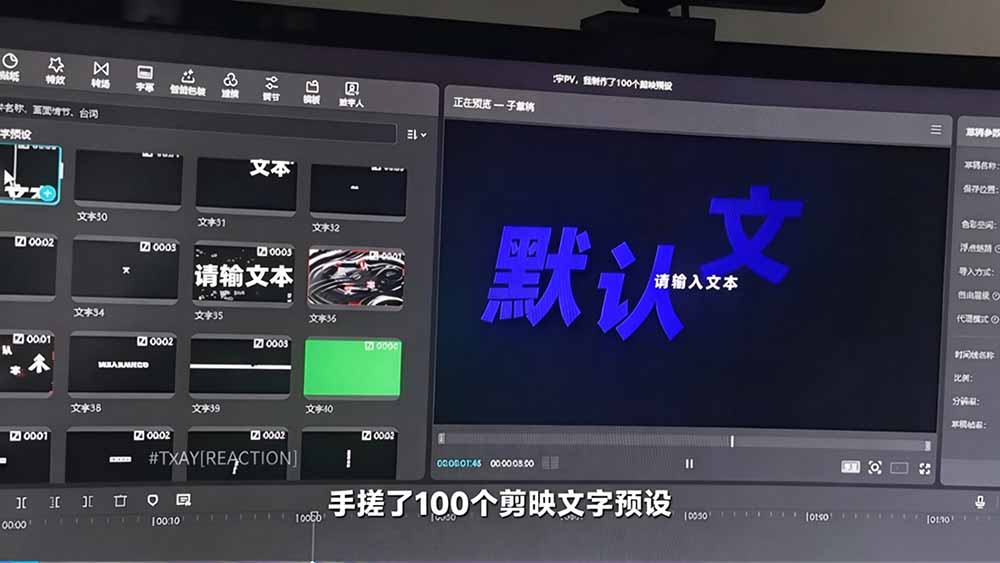
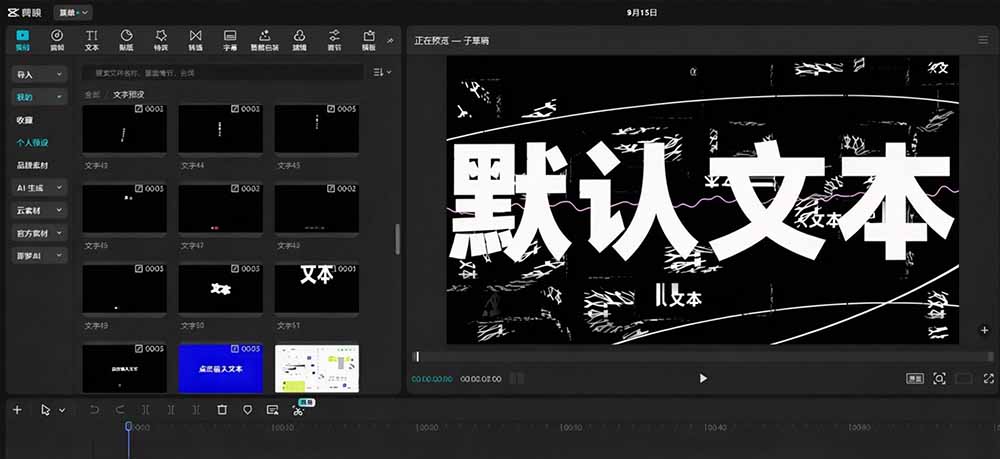
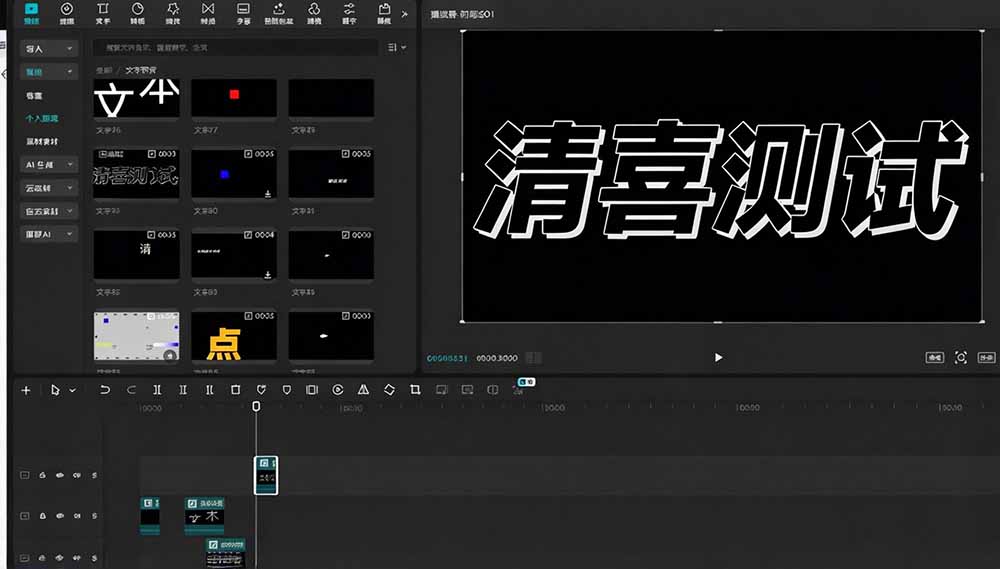
剪视频的人大多有过这种经历:文字效果打出来干巴巴,调字号、描边和颜色要来回试半天,一条片子剪完眼睛都花了。这份100步骤款剪映文字预设就是冲着这个麻烦整理的,导入剪映后替换文字就能用,适合口播、带货、知识分享、Vlog等内容。风格覆盖较全是它最值得留意的地方,新手不用从零排版,熟手也能省下重复设置的时间。预设特点一次配齐100步骤款:B站UP主:TxAY丶 一共整理出100步骤款文字预设,效果都是比较科幻的,可以一键给视频增加效果导入就能用:内置了剪映助手,将压缩包拖动即可以快速导入剪映,省去配置时间适合场景:口播开头的大标题、带货视频的价格和卖点、知识分享里的重点词、Vlog的片头片尾,凡是画面里需要字幕抢眼的地方都能用上。新手也能上手:不需要设计基础,也不用记住一堆参数,挑一个顺眼的套上去,把文字换掉就行;熟手则可以把它当成底稿,快速改成自己固定的风格。省下重复劳动:做系列内容时,同一套文字风格反复用,每期只要换个关键词,字幕的观感更容易保持统一。素材预览
预设是怎么来的
这份预设由B站 UP 主 TxAY丶 整理,一共100步骤款,导入剪映后替换文字就能用。原本调字号、描边、颜色要来回试半天,现在挑一款顺眼的套上去,把字改掉就完事了。UP 主自己也在用,属于边做内容边攒出来的一套东西。
导入方式
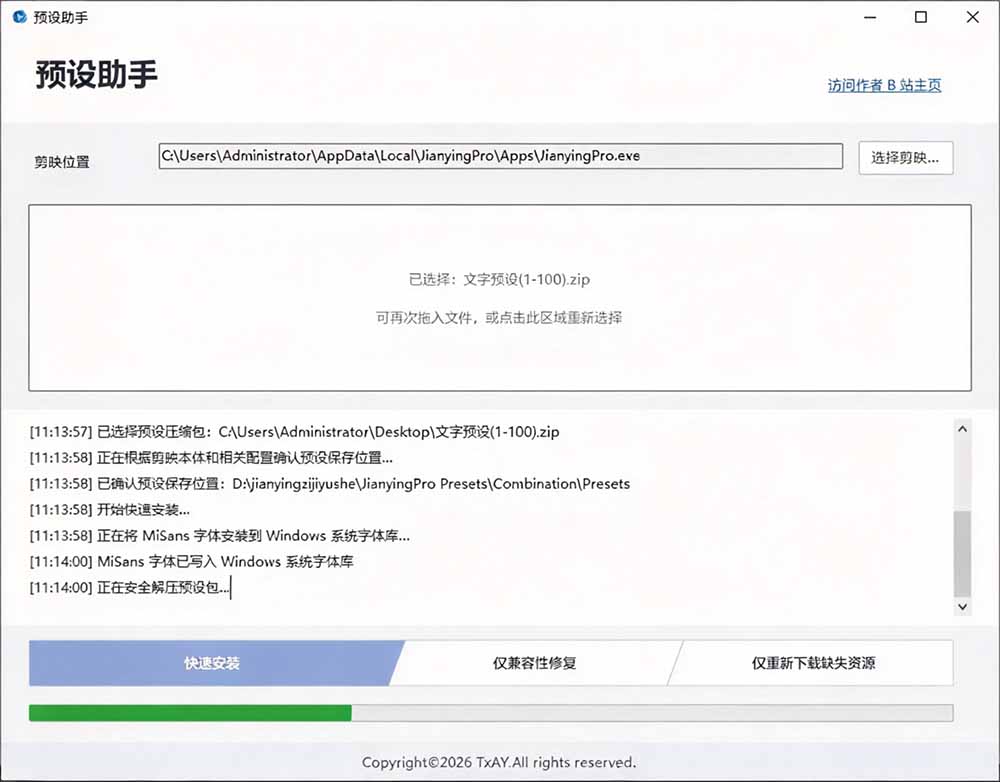
压缩包里内置了剪映助手,直接拖进去就能快速导入,省掉手动配置的步骤。导入完如果在剪映里找不到预设,常见原因是没有真正落到当前使用的剪映版本里,或者拖动的位置不对,可以重新导入一次再看。
能用在哪些地方
- 口播开头的大标题
- 带货视频里的价格和卖点
- 知识分享中需要强调的重点词
- Vlog 的片头、片尾
凡是画面里需要字幕抢眼的位置,都可以拿其中一款先套上试试。
新手和熟手的用法不太一样
新手不用设计基础,也不用记一堆参数,挑一个顺眼的把文字换掉就行。熟手更适合把它当底稿,在这个基础上改成自己固定的风格,省下每次重调的时间。做系列内容时同一套反复用,每期只换关键词,字幕的观感会更容易保持统一。
几点使用提醒
这批预设效果整体偏科幻,放进生活记录、纪实向的画面里可能会有些跳,建议先看素材预览再决定用哪几款。100步骤款一次性全导入,翻找起来容易乱,实际做片时按自己常做的类型挑几款留下,比全部堆在一起更好用。另外替换文字后再整体过一遍,长句子可能会撑出原来排好的字框,需要手动收一下字号或断行。
网创项目资源网,网络副业项目发布平台,如若转载,请注明出处:https://123how.com/80940.html