孩子教辅和试卷的图文排版其实大有讲究,掌握了排版技巧后无论是自制教辅还是日常文档处理都更得心应手,相关实战可参考这篇AI文档排版接单教程,讲解了AI与办公工具结合的排版操作步骤和格式美化方法:https://123how.com/78955.html,延伸学习后还能将排版能力转化为副业收入。
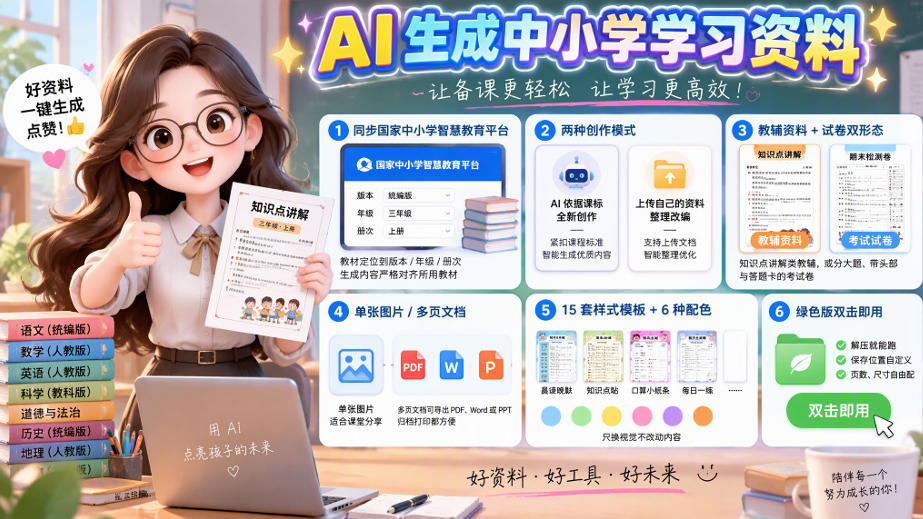
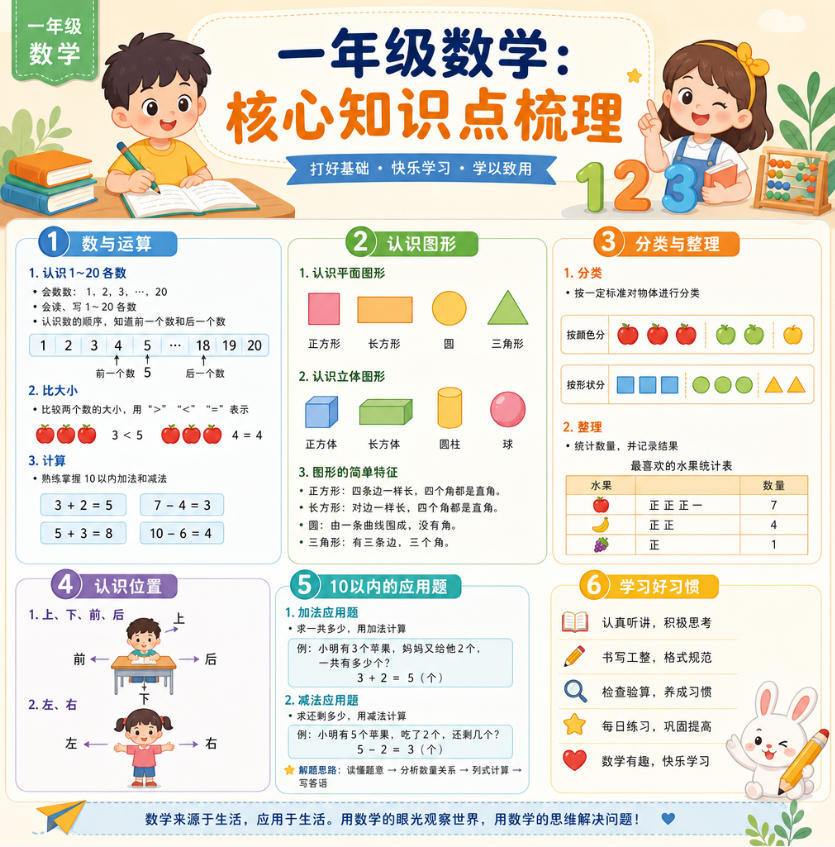
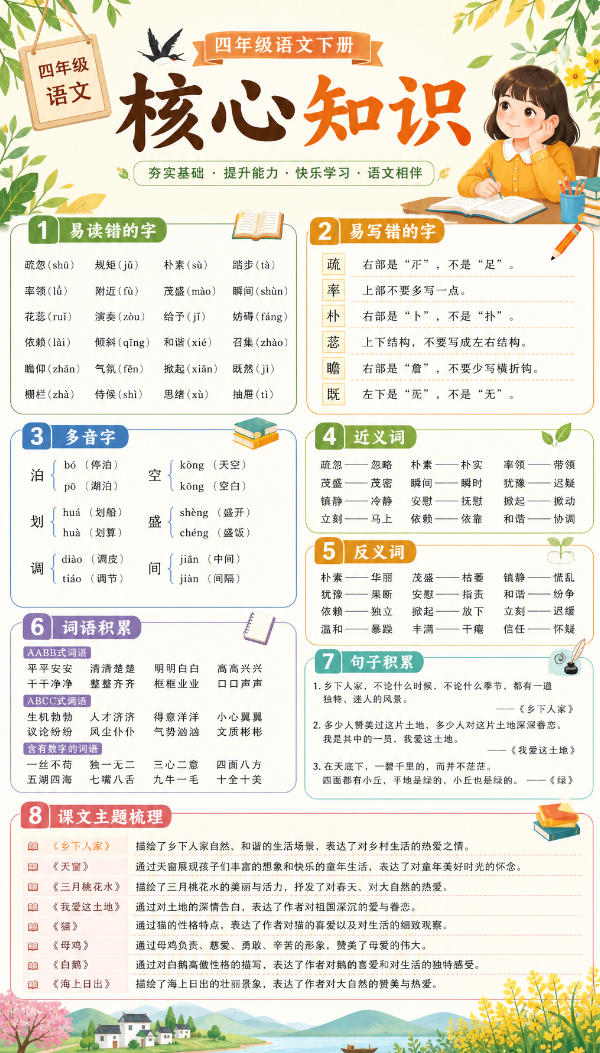
孩子的教辅别再乱买了:同步国家中小学智慧平台,AI一键生成图文教辅和试卷给孩子找配套教辅,买回来一堆不一定对得上教材;老师家长想做复习资料,排版折腾半天。这个「AI教辅资料创作台」直接同步国家中小学智慧教育平台的教材,选好学科和年级,AI自动生成图文教辅资料,也能出带头部、答题卡的试卷,单张图片或多页PDF/Word/PPT随便导。软件特点同步国家中小学智慧教育平台:教材定位到版本/年级/册次(统编版等),生成内容严格对齐所用教材两种创作模式:AI依据课标全新创作,或上传自己的资料整理改编,两条路都行教辅资料+试卷双形态:知识点讲解类教辅,或分大题、带头部与答题卡的考试卷单张图片/多页文档:单图适合课堂分享,多页文档可导出PDF、Word或PPT,归档打印都方便15套样式模板+6种配色:晨读晚默、知识点贴、口算小纸条、每日一练……只换视觉不改动内容绿色版双击即用:解压就能跑,保存位置自定义,页数、尺寸自由配软件使用方法第一步:下载解压,得到_internal文件夹和「AI教辅资料创作台.exe」,双击运行,不用安装。第二步:选创作方式。第一步选内容从哪来(全新创作/上传资料改编版),第二步选做成什么(教辅资料/试卷),再选输出方式(单张图片/多页文档,多页可导出PDF、Word或PPT)。第三步:填写教辅内容。选学科、学段,资料标题会按学科自动填写、可以直接改;有要求就写自定义提示词(比如重点讲解形近字,配上5道练习题);教材定位选统编版,还能点「打开电子教材」直接对照,册次选上/下册。第四步:设置页面规格。定页数、选尺寸(9:16/16:9/3:4/1:1可含封面),选好保存位置点生成,完成后多页文档直接导出PDF/Word或PPT。生成的资料按样式模板排版,直接就是成品效果下面是数学两张实际输出:*提示本文仅为介绍,不构成任何收益承诺,变现效果因人而异,需结合自身努力与实操,合理运用所学内容,同时严格遵守平台相关规则与相关法律法规*
适合哪些人用
主要面向三类人:家里孩子在读中小学、想找配套教辅又怕买错教材版本的家长;需要出复习资料、随堂练的老师;以及做课后辅导、要快速攒练习题的人。绿色版解压双击就能跑,不用装环境,临时出一份资料也方便。
教材定位这一步别跳过
生成内容对不对得上课本,关键就在「教材定位」。学科、学段、版本(统编版等)、年级、册次都要选全,册次记得确认是上册还是下册很多刚接触的人会漏掉册次,结果生成的课文和孩子手上那本对不上。软件里有「打开电子教材」的入口,建议选完顺手对照一眼再点生成,省得返工。
两种创作模式怎么选
「全新创作」是让 AI 依据课标从头写,适合没有现成材料、只要一份讲练结合的资料;「上传资料改编」是把自己手里的内容交给它整理排版,适合已经有题库、教案、往年资料,只想省掉排版功夫的情况。两条路生成的最终形态一样,区别只在内容源头。
输出格式的取舍
单张图片适合发群里、投屏讲题,传播方便但不好改;多页文档才适合打印和归档。导出格式上,PDF 用来打印最稳,Word 方便自己再删改题目,PPT 则适合课堂上一题一页地讲。页数、尺寸(9:16/16:9/3:4/1:1)在生成前就定好;可含封面的尺寸,还要提前想清楚要不要封面。
关于模板和配色
15 套样式模板、6 种配色属于纯视觉层,换模板不会动内容本身。晨读晚默、知识点贴、口算小纸条、每日一练这些模板对应的是不同使用场景,先按用途挑模板,再挑配色就行,没必要来回试。想统一整套资料的风格,就在同一批里用同一套配色。
实际操作时的几个提醒
- 自定义提示词写得越具体,成品越接近想要的样子,比如直接写「重点讲解形近字,配上5道练习题」这种带任务量的描述。
- 保存位置可以自定义,建议单独建个文件夹按年级学科分,多生成几次之后才好找。
- 生成后先翻一遍再导出,尤其是试卷形态,要确认大题分块、头部信息和答题卡区域是否符合自己的格式要求。
- 资料用于公开传播或商用前,注意核对内容准确性,并遵守平台规则与相关法律法规。
网创项目资源网,网络副业项目发布平台,如若转载,请注明出处:https://123how.com/81384.html