Windows端直接接管米家全屋设备确实方便,配合开源项目还能自己折腾定制功能。想更进一步把这类智能设备控制串成自动化流程,可以延伸看看AI智能体工作流编排与插件实战课程,其中的工作流搭建、插件配置与自动化落地思路,和智能场景联动的玩法有不少相通之处,作为配套的进阶学习内容值得参考。
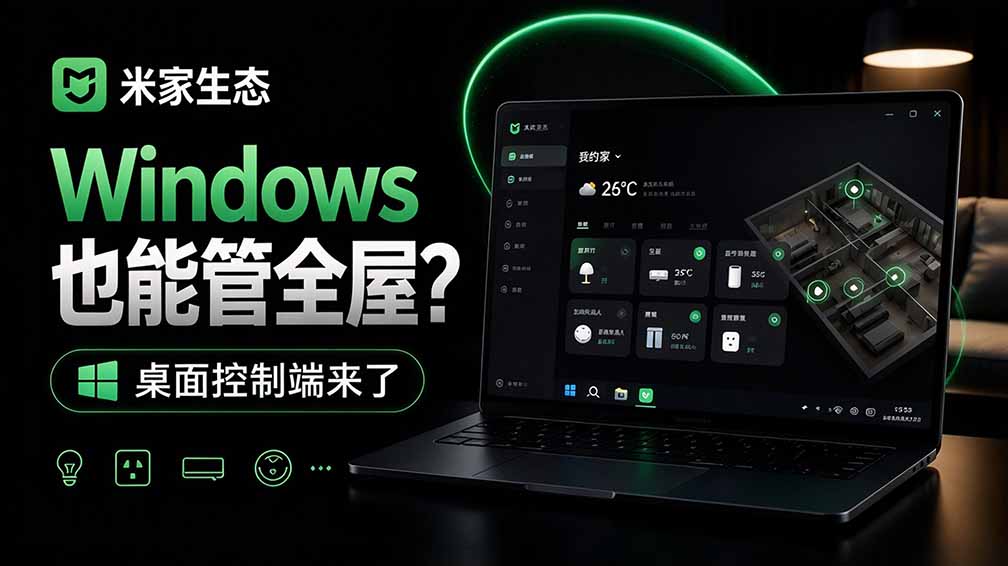
用电脑时想关个灯、开个风扇,还得摸手机解锁、翻米家APP,来回几步特别打断节奏。MiHome-Windows是一个457星的Windows桌面控制端,扫码登录后就能在本地窗口里查看和控制家里的米家设备,还能把常用设备做成桌面挂件常驻显示。它适合经常坐在电脑前、又不想频繁掏手机的朋友,基础操作已经够用,省下的正是来回切换设备的麻烦。软件特点扫码就能登:用米家APP扫二维码完成登录,凭据长期复用,失效时再扫一次即可。设备看得全:设备按家庭和房间分组,实时显示在线状态,还能隐藏没有功能的设备。控制很直接:开关、滑块、下拉框按设备属性自动生成,动作按钮执行前会二次确认。桌面挂件顺手:可自选设备和场景常驻桌面,调透明度、一键收起,窗口能置顶也能锁定。定时不误事:给设备设每天定时开关,同一设备可配多条,到点自动执行并提醒。支持系统:已确认支持Windows,运行需要Python 3.10及以上,也可用打包好的版本。软件截图
它和米家APP是什么关系
MiHome-Windows 不是把米家整个搬进电脑,而是只搬了最高频的那部分操作:看设备状态、开关、调亮度风速这类属性控制、跑场景、设定时。设备管理和绑定、固件升级、账号安全这些还是得回到米家APP里做。清楚这个边界,用起来就不容易有落差它是常驻手边的遥控器,不是替代品。
谁用着比较顺手
常见的情况是,白天长时间坐在电脑前的人最能感觉到差别:写东西、开会、看视频时想关个灯,不用再摸手机、解锁、翻APP。反过来,如果家里设备基本靠语音和自动化跑,人很少主动去点,那这个桌面端的使用频率可能不高。家里米家设备多、按家庭和房间分过组的人,打开就能看到分组结构,会比一长串列表顺眼一些。
跑起来需要什么
已确认支持 Windows。走源码方式需要 Python 3.10 及以上,嫌麻烦就直接用打包好的版本。项目在 GitHub 上开源,仓库 457 星,遇到问题可以去 issues 里翻一翻,常见坑通常已经有人提过。
第一次上手的顺序
- 先用米家APP扫二维码登录,确认设备列表能正常加载出来。
- 按家庭和房间把不关注的设备隐藏掉,界面干净了,挂件也好选。
- 挑两三个每天都动的设备(灯、风扇这类)加进桌面挂件,先试透明度、收起、置顶、锁定这几个设置,找到不挡工作的状态。
- 最后再配定时,同一设备可以挂多条,建议先只设一两条跑两天,确认到点执行和提醒都正常,再批量加。
几个容易忽略的细节
登录凭据是长期复用的,所以偶尔发现设备突然全灰了,多半是凭据失效,重新扫一次码就行,不用重装。控制区的开关、滑块、下拉框是按设备属性自动生成的,遇到某个设备按钮很少,通常是这个设备本身暴露的属性就不多,不一定是软件没识别到。动作类按钮执行前会二次确认,刚开始可能会觉得多一步,实际用几天就习惯了误点一个开关的代价比多点一下大。定时到点会执行并提醒,电脑休眠后是否照常触发,建议自己先验证一遍,再放心依赖它。
网创项目资源网,网络副业项目发布平台,如若转载,请注明出处:https://123how.com/83005.html