文中软件覆盖截图、翻译、录屏与OCR等常用办公场景;若希望把工具操作延伸到更系统的内容创作与教学应用,可进一步了解主流AI工具操作与动画制作实训,作为相关实战补充。
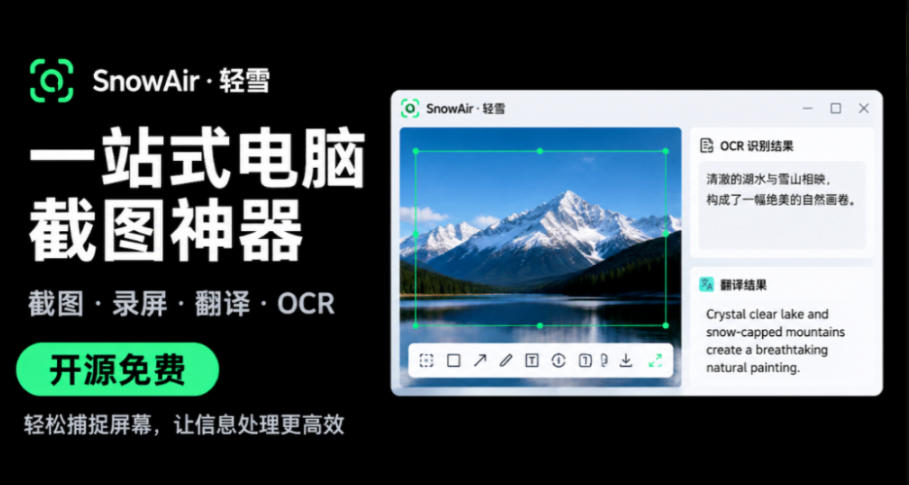
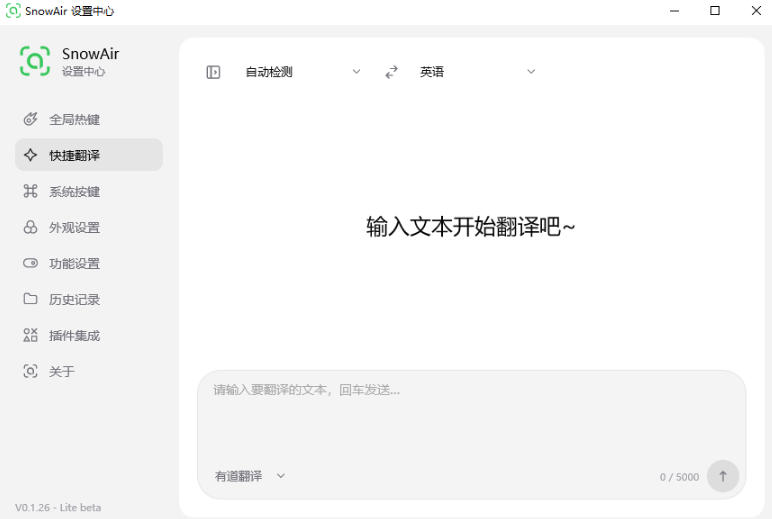
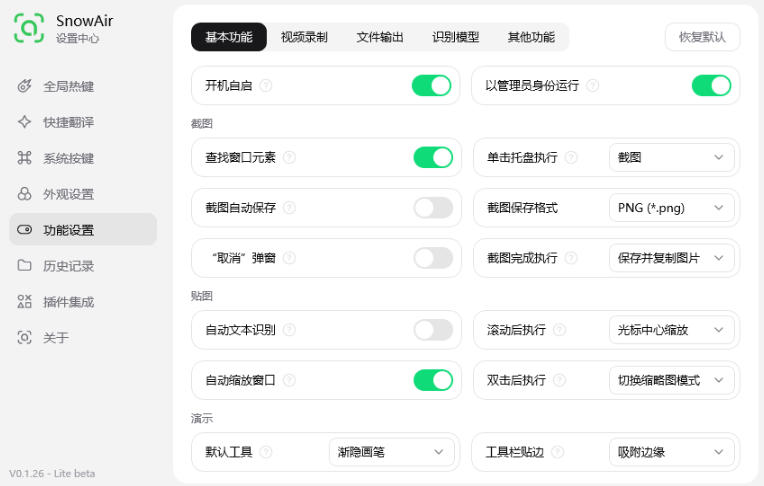
电脑办公必备截图软件!大小仅4M,包括翻译、截图、录屏、OCR等全部支持,完全开源免费SnowAir平时写教程、做汇报,截图后总要再开标注软件、录屏软件、OCR工具来回切换,桌面越堆越乱。SnowAir轻雪就是冲着这个麻烦来的:一个单文件exe,双击就能用,把区域截图、长截图、录屏、贴图、文字识别和翻译收在一起,还开源免费。适合经常要截屏配图的内容创作者和办公人群,省掉装一堆工具的步骤。软件特点打开就能用:单文件exe双击运行,不用安装,配置和插件放在AppData目录里。截图一条龙:区域截图、长截图、录屏、贴图、识别和翻译都在一个界面里完成。免费又开源:基于Apache-2.0协议开源,用C++编写,个人和商用都可放心用。更新挺勤快:最新版本v0.1.27-lite,维护节奏稳定,小问题能较快得到修复。适合这些场景:写教程配图、会议演示、资料摘录和跨语言阅读都能直接派上用场。支持系统:面向Windows桌面环境。软件截图*提示本文仅为介绍,不构成任何收益承诺,变现效果因人而异,需结合自身努力与实操,合理运用所学内容,同时严格遵守平台相关规则与相关法律法规*
适合谁用
平时写教程、做汇报、整理资料的人,截图后还要在标注、录屏、OCR、翻译几个工具之间来回切换,SnowAir轻雪就是把这些常见操作收在一个界面里。它更适合在Windows桌面上临时处理截图和文字识别的人,不一定非要当成专业录屏或重度图像处理工具来用。
几个功能别混着理解
区域截图和长截图的区别在截取范围;贴图更适合把截出来的内容固定在桌面上对照查看;OCR负责把图片里的文字提出来,翻译则是在识别结果上继续处理。录屏是另一条使用线,开始前先确认录制范围,避免把通知栏或无关窗口带进去。
使用前要知道的
- 单文件exe双击运行,不用安装,配置和插件会放在AppData目录里。换电脑或清理目录前,留意一下自己的配置是否需要保留。
- 基于Apache-2.0协议开源,个人和商用可按协议使用,但别把开源免费理解成没有任何使用约束。
- 面向Windows桌面环境,其他系统不一定适用。
- 版本号是v0.1.27-lite,更新节奏看起来比较稳定,遇到小问题可以先留意版本变化。
容易忽略的地方
OCR对截图清晰度和文字排版比较敏感,识别结果不理想时,常见情况是重新截取更干净的区域,而不是反复点翻译。长截图有时会遇到页面滚动不完整或内容错位,实际操作时可能需要分段截。贴图用多了会遮挡桌面,临时对照完及时关掉更清爽。
上手顺序
不用一上来把所有功能都试一遍。先按日常流程走:截图、简单标注、需要文字时再OCR,遇到外文内容再翻译;录屏单独作为另一项来用。这样更容易判断它是否适合你的办公习惯。
网创项目资源网,网络副业项目发布平台,如若转载,请注明出处:https://123how.com/85286.html