

对于AI编程工具的统一管理工作流,可以延伸学习AI编程零基础软件开发课程,其中详细讲解开发环境搭建与工具链配置,包括Git、Docker等开发工具与云服务的协同使用,与CC Switch工具链管理理念高度契合。
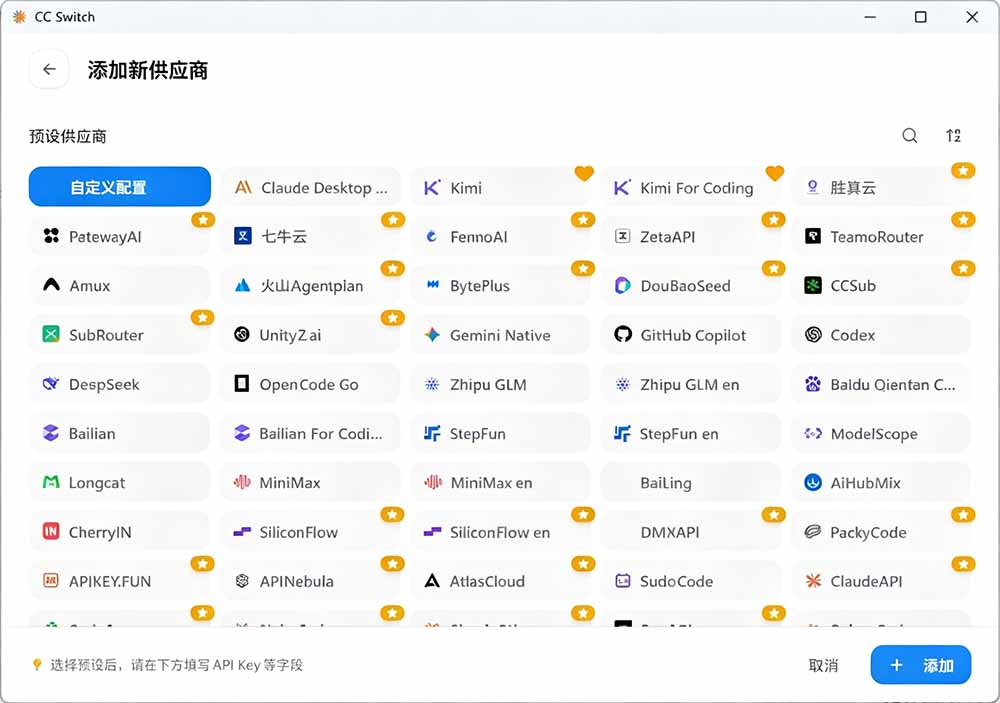
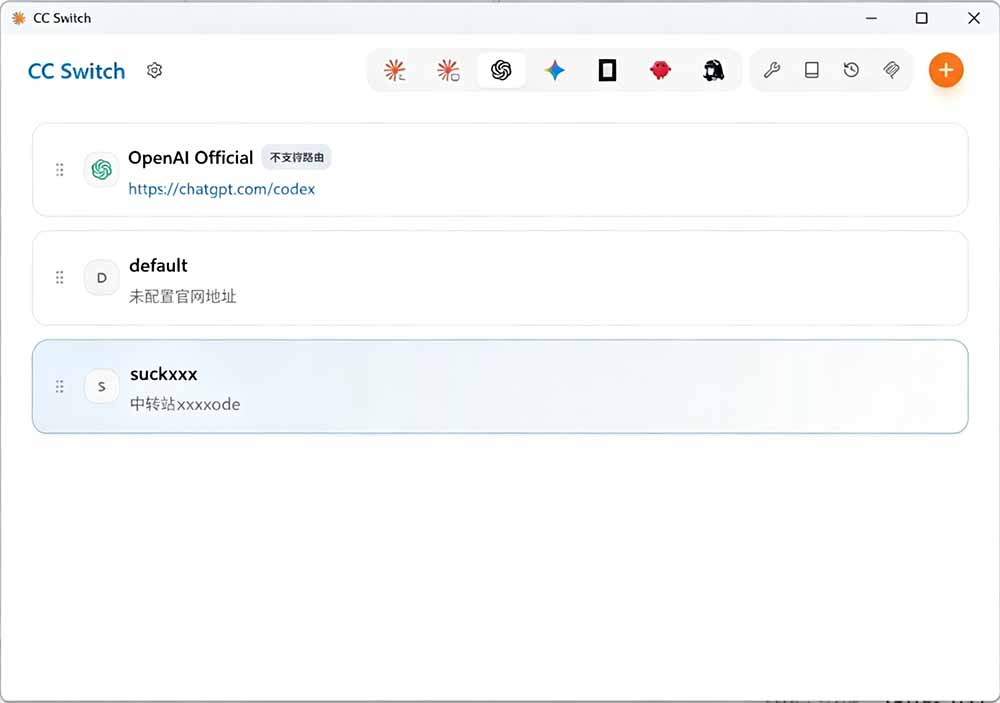
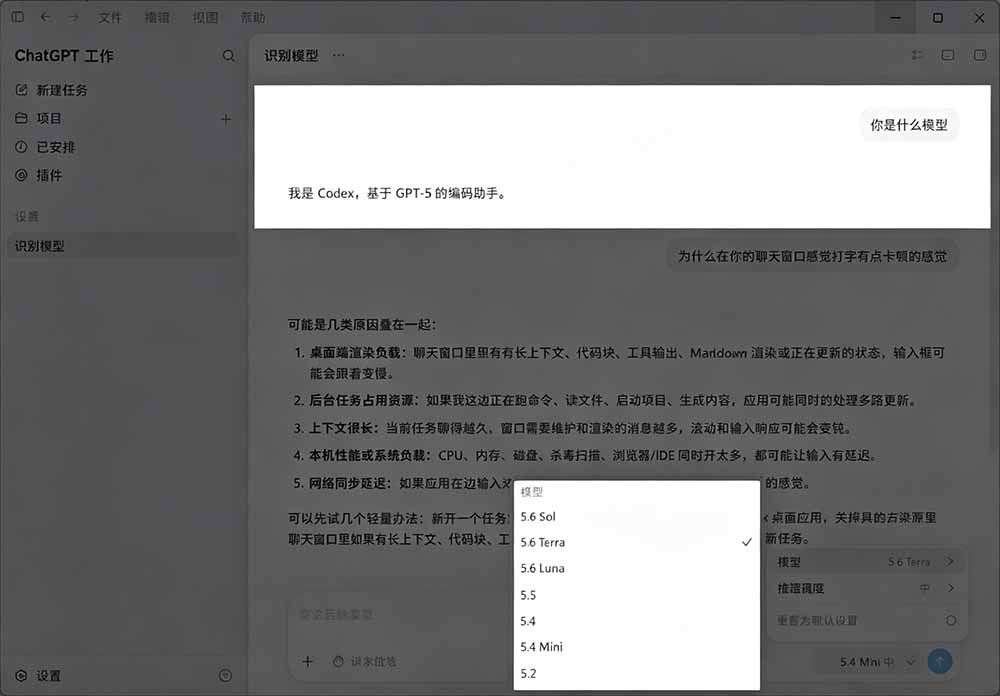
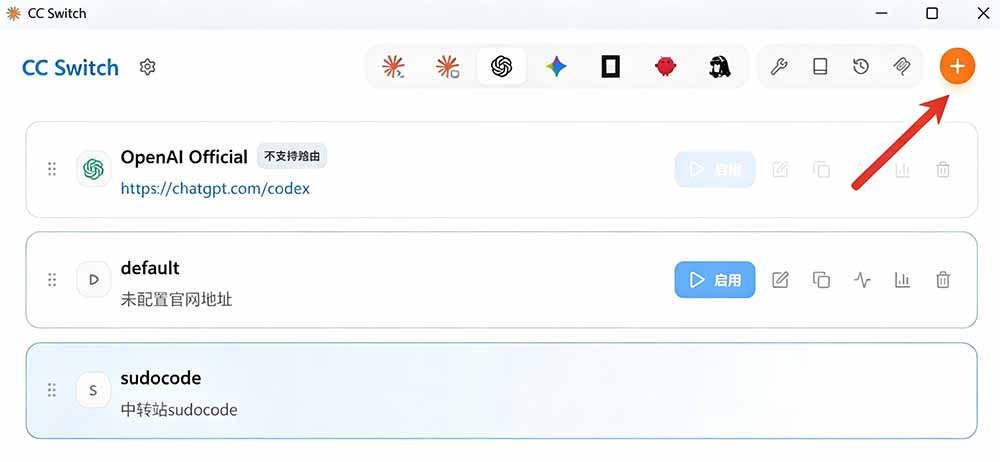
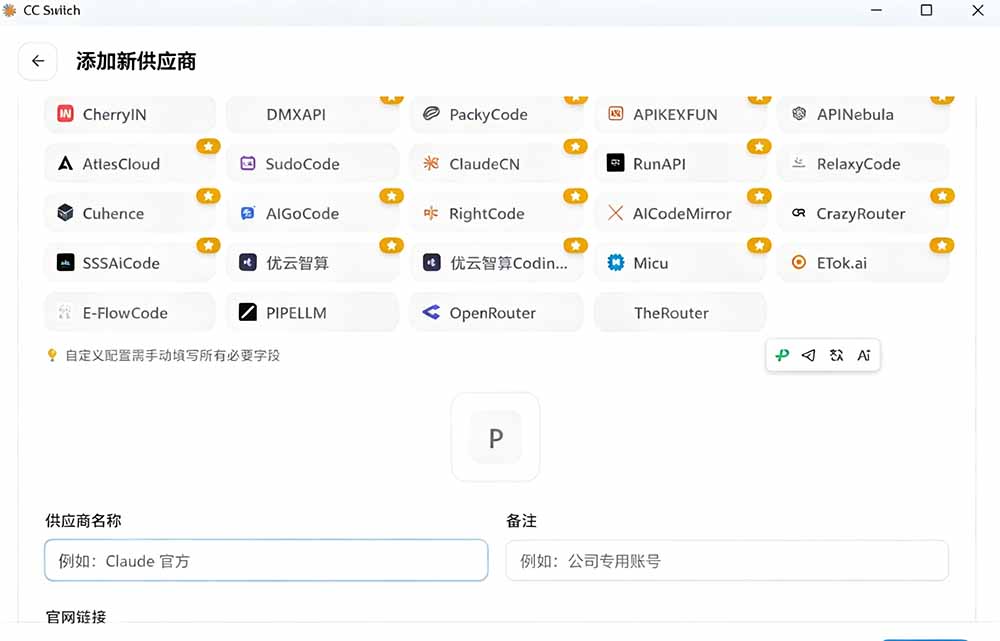
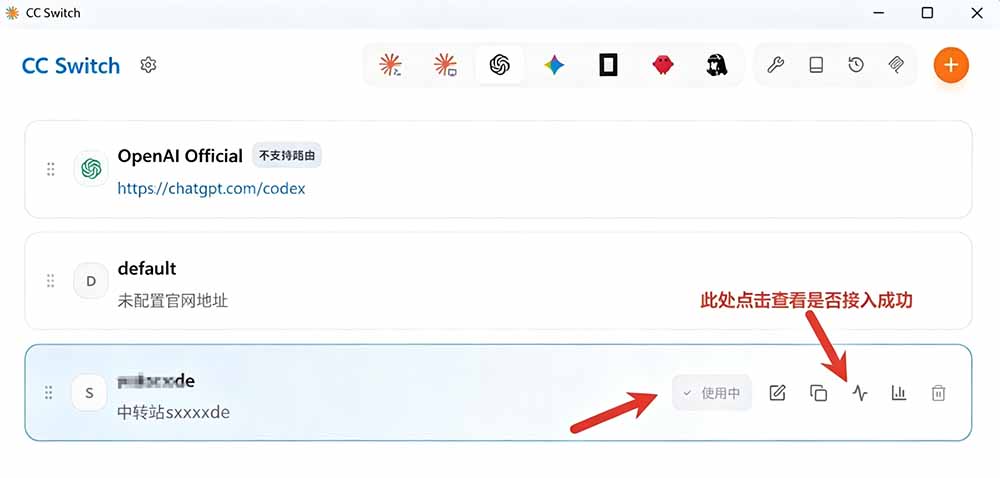
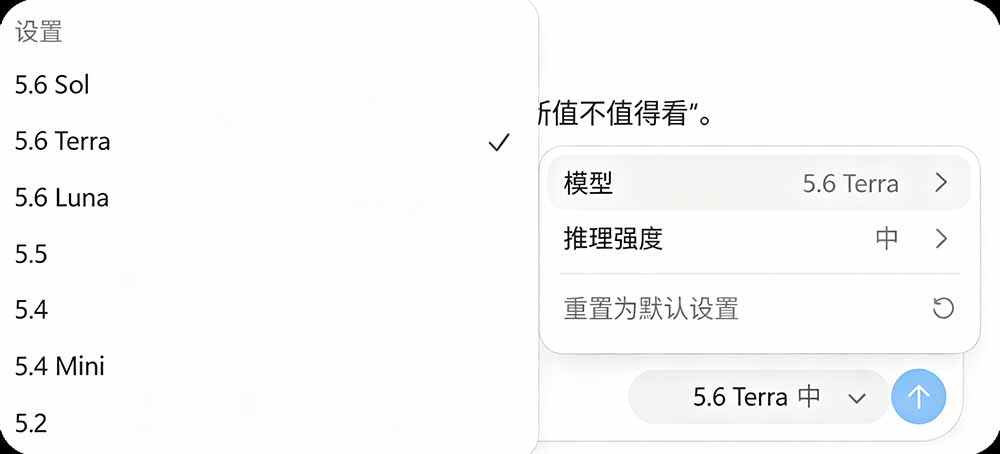
在 AI 编程工具日益丰富的今天,我们常常需要在等不同AI工具间切换,而每个工具都有自己的配置方式,手动修改配置文件既繁琐又容易出错。CC Switch 正是为了解决这一痛点而生的桌面工具。CC Switch 支持统一管理 Claude Code、Claude Desktop、Codex、Gemini CLI、OpenCode、OpenClaw、Hermes 七款 AI 编程工具。它的核心价值在于:无需手动编辑配置文件,通过可视化界面即可一键切换 API 提供商。#100步骤24; 核心亮点50+ 内置提供商预设:涵盖 AWS Bedrock、NVIDIA NIM 及各大社区中转站一键切换:点击即可在官方登录与第三方中转站间自由切换系统托盘快速切换:无需打开主界面,从托盘菜单直接切换统一 MCP 与 Skills 管理:跨工具同步 MCP 服务器和技能配置跨平台支持:Windows、macOS、Linux 全平台覆盖,开源免费使用软件截图软件接入chatgpt启动 CC Switch,在主界面点击 添加提供商 按钮。在提供商列表中,您有两个选择:从预设中选择:滚动浏览内置的 50+ 预设,其中包含大量社区中转站(如 PackyCode、AIGoCode、AICodeMirror 等)。自定义配置:如果您的提供商不在列表中,选择自定义手动填写。填写提供商信息:提供商名称:自定义一个易识别的名称(如我的 ChatGPT 中转)。API 类型:选择对应的工具类型(Claude Code、Codex 或 Gemini CLI 等)。API 地址 (Base URL):填写您的中转站提供的 API 端点地址。API 密钥:粘贴您从中转站获取的 API Key。点击 保存,提供商即添加完成。第二步:切换到第三方提供商添加完成后,在提供商列表中找到您刚创建的配置,点击其右侧的 启用 按钮。此时,CC Switch 会自动将配置写入对应 CLI 工具的配置文件中。#128161; 特别提示:对于 Claude Code,切换后无需重启终端即可生效;其他工具(如 Codex、Gemini CLI)则需要重启终端或 CLI 进程。第三步:重启软件比如我接的是chatgpt,现在已经内置了codex,本来是需要官方账户或是api才可以使用,重启软件后,启用ccswich可以直接进去了还可以使用gpt5.6
工具说明
CC Switch 是一款桌面工具,支持统一管理 Claude Code、Claude Desktop、Codex、Gemini CLI、OpenCode、OpenClaw、Hermes 七款 AI 编程工具。它的核心价值在于无需手动编辑配置文件,通过可视化界面即可一键切换 API 提供商。
操作说明
1. 启动 CC Switch,在主界面点击 添加提供商 按钮。
2. 在提供商列表中,您有两个选择:
- 从预设中选择:滚动浏览内置的 50+ 预设,其中包含大量社区中转站(如 PackyCode、AIGoCode、AICodeMirror 等)。
- 自定义配置:如果您的提供商不在列表中,选择自定义手动填写。
3. 填写提供商信息:
- 提供商名称:自定义一个易识别的名称(如我的 ChatGPT 中转)。
- API 类型
老用户补充说明
为什么用这个工具
用过几款AI编程工具的都懂,每个工具的配置文件位置不一样,格式也不统一。Claude Code的配置文件藏在.claude目录下,Codex又用另一套环境变量。手动改来改去,切换一次少说要折腾五分钟,改错了还得找报错日志排查。
CC Switch把七款工具的配置管理统一到了一个界面上,省去挨个翻目录、查文档的麻烦。对于经常换API中转站或者在不同项目间切换模型的老手来说,这个功能很顺手。
刚接触可能遇到的问题
- 参数填不对:API地址末尾要不要加
/v1?有些中转站文档写得不清楚,多试几次就知道了。 - 切换后没生效:对Claude Code切完立刻生效,但Codex和Gemini CLI需要重启终端或CLI进程,否则读的还是旧配置。
- 预设列表的坑:内置的50+预设虽然全,但部分社区中转站偶尔会变更地址,遇到连不上时,优先检查预设里的Base URL是否还是最新的。
这类工具的使用习惯
资源站里混久了会发现,很多人都备着两三个中转站账号,一个做主力,另外几个当备用。CC Switch配好后可以在系统托盘里直接切,省得每次都要打开主界面选,这点在调试代码时挺实用不用中断终端操作就能换API源。
网创项目资源网,网络副业项目发布平台,如若转载,请注明出处:https://123how.com/75006.html