延伸学习可以了解华为官方出品的Windows更新禁用工具,该工具能实现365天禁止系统自动更新,避免因更新导致的系统兼容性问题。
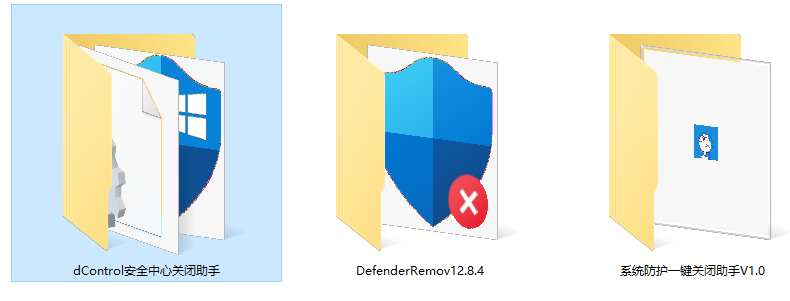
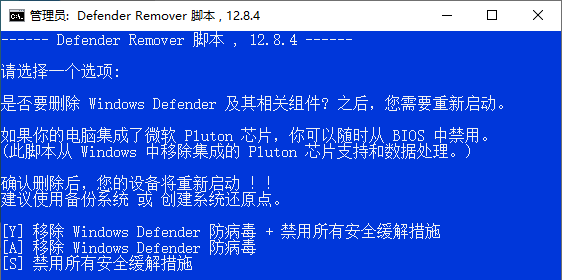
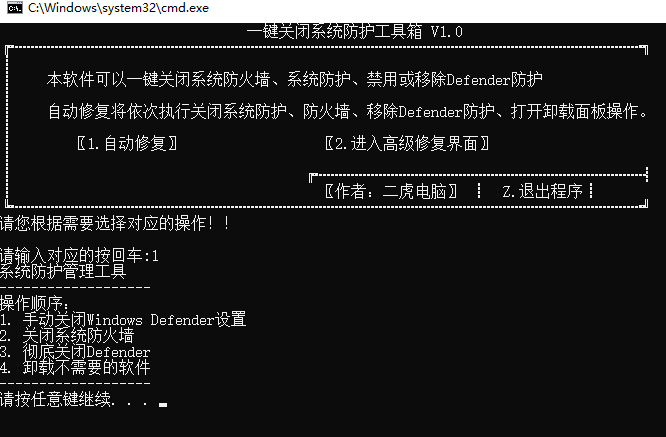
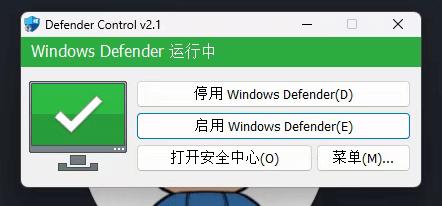
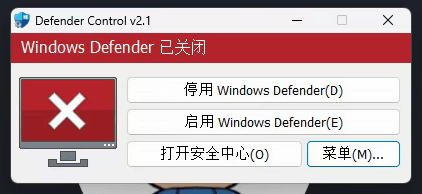
Windows Defender Antivirus会导致资源使用率高或系统出现其他问题。尤其是对文件的突然查杀,根本不经过你的同意就强行删除了。所以大部分人都是想彻底关闭他的,所以给大家分享这个个工具。Defender Control以及DefenderRemov和系统防护一键关闭助手是三款小型便携免费软件,可在Windows 10和windows11中完全禁用Microsoft Defender。并且可以支持中文。20260824183902138-1756031938536软件特点关闭彻底,无报错问题,广大用户认可Microsoft Defender克星,使用简单,点击即可操作绿色版本,无需安装,免费使用提供三款工具,分别为:系统防护一键关闭助手、DefenderRemov、dControl安全中心关闭助手,推荐dControl和系统防护一键关闭助手软件截图
工具说明
Defender Control、DefenderRemov和系统防护一键关闭助手是三款小型便携免费软件,可在Windows 10和Windows 11中完全禁用Microsoft Defender。这些工具支持中文,关闭彻底且无报错问题,使用简单,点击即可操作,无需安装。
补充:这三款工具里,dControl(也就是Defender Control)和系统防护一键关闭助手的界面最直观,对不熟悉英文的老哥更友好。DefenderRemov功能稍微激进一点,会直接移除相关组件,如果你只是暂时想关掉,用前两个就够了。
这几款工具在最新版的Win11 24H2上也能用,但建议去官网或靠谱的论坛下载,有的第三方打包版本会夹带推广软件。
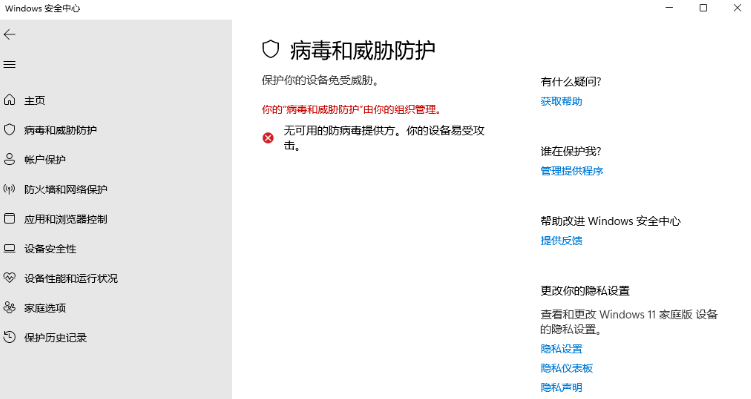
部分工具关闭杀软后,Windows安全中心的图标会变灰或者直接消失,是正常现象。建议下载后把文件路径换成纯英文,避免中文目录在调用系统命令时报错。
操作说明
1. 下载并解压工具(绿色版本,无需安装)。
2. 运行工具(推荐dControl和系统防护一键关闭助手)。
3. 点击相应按钮即可彻底关闭Windows Defender。
4. 关闭后,Microsoft Defender将不再运行或扫描文件。
补充:点关闭按钮后,如果弹出UAC提示,一定要点是。有时候杀软会即时反扑,工具界面显示已关闭,但没点确认就直接退出了,导致下次开机杀软又复活。
建议关闭后重启一次,确认任务管理器里没有MsMpEng.exe进程再放文件。如果你手头有多个工具,不要来回切换着用,容易导致系统防护状态错乱。
注意事项
1. 关闭Windows Defender后,系统将失去实时防护,建议安装其他杀毒软件。
2. 使用前请确保工具来源可靠,避免下载到恶意软件。
3. 某些工具可能需要管理员权限运行。
4. 关闭后如需重新启用,用同样的工具点启用就行。有些工具会提供恢复功能,如果点启用没反应,可以试试用Defender Control自带的恢复默认选项。
补充:系统更新后,Windows Defender可能会自己偷偷复活。碰到这种情况,重新点一次关闭就行。不建议用这类工具把Defender完全卸载,万一以后想装回官方组件会比较麻烦。
如果你U盘里经常放破解工具或注册机,关掉Defender后会省心很多,但下载软件时最好注意来源,毕竟少了一道防护。
如果关闭后某些软件还是报错,可以先检查是不是系统自带的基于虚拟化的安全功能没关,那个也会拦截操作。
网创项目资源网,网络副业项目发布平台,如若转载,请注明出处:https://123how.com/75020.html