对于追求Windows系统个性化体验的用户,可以进一步了解免费格式转换工具,这款离线使用的多功能工具同样能提升您的电脑使用效率。
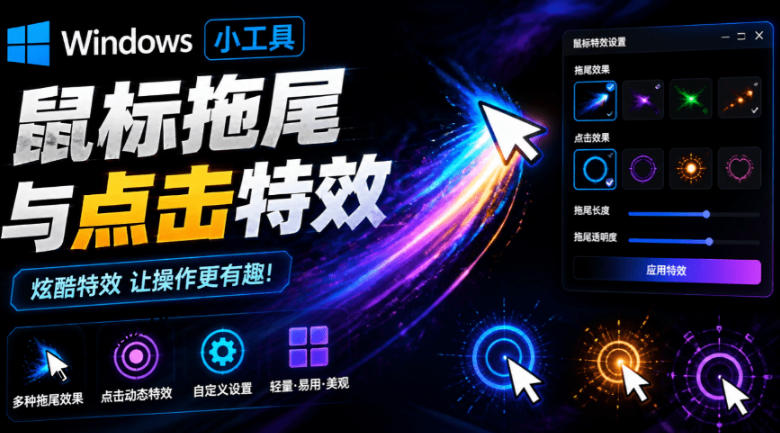
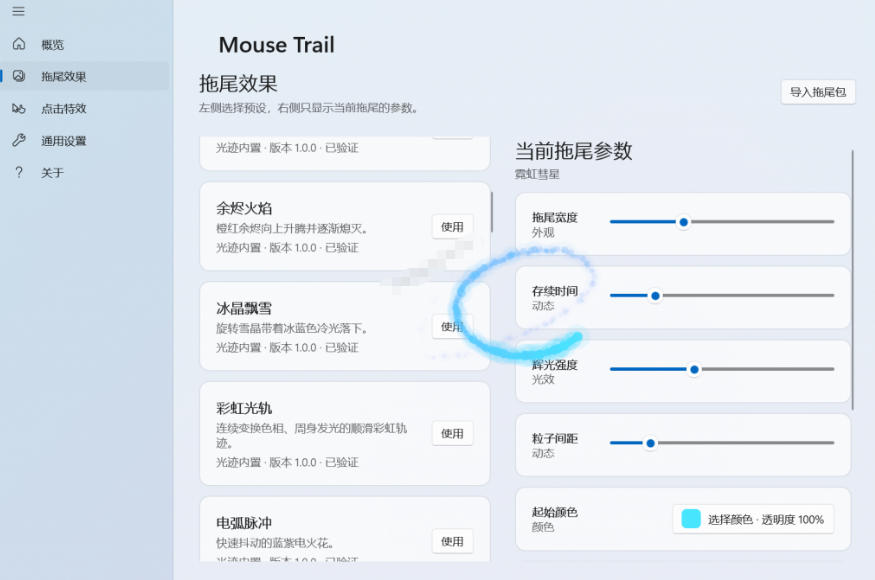
Windows特效小工具!一键给你的鼠标添加拖尾与点击动态特效,吾爱出品,免费使用Mouse Trail这是吾爱大神出的一款鼠标点击拖尾特效小工具支持Win10和Win11系统,鼠标移动和点击添加顺滑的光轨、光雾、粒子及动态反馈效果,软件完全免费,效果非常多,支持DIY各种效果,非常有意思,有需要的可以看看。软件特点内置36种鼠标拖尾特效、12种鼠标点击特效拖尾特效和点击特效可以分别启用、分别配置支持颜色选择器,可自由设置完整色域和透明度、粒子数量、大小、寿命、速度、辉光自定义调节。支持左键、右键和中键点击效果支持导入第三方拖尾特效包和点击特效包支持可选开机启动,默认关闭,免费使用。软件截图*提示本文仅为介绍,不构成任何收益承诺,变现效果因人而异,需结合自身努力与实操,合理运用所学内容,同时严格遵守平台相关规则与相关法律法规*
工具说明
Windows特效小工具Mouse Trail,支持Win10和Win11系统,可为鼠标移动和点击添加光轨、光雾、粒子及动态反馈效果。内置36种鼠标拖尾特效和12种鼠标点击特效,支持颜色、透明度、粒子数量等自定义调节,并可导入第三方特效包。
实际使用中,这套特效很适合做录屏教程或直播演示,鼠标轨迹和点击反馈能让观看者更清楚操作路径。做视频素材时,录一段带特效的鼠标操作片段,后期调色也不违和。整体性能占用不高,但如果特效粒子开得太多,老机器或集成显卡偶尔会掉帧,建议试玩时先从默认参数开始。
操作说明
- 下载并安装Mouse Trail工具。
- 打开软件,选择所需的拖尾特效和点击特效。
- 使用颜色选择器自定义特效颜色、透明度等参数。
- 根据需要启用左键、右键或中键点击效果。
- 可选设置开机启动(默认关闭)。
有一点容易被忽略:拖尾和点击效果最好别都选太花哨的,比如光轨拖尾配爆发粒子点击,画面容易乱。建议拖尾选柔光类,点击选简单光晕,看起来更舒服。导入第三方特效包时,直接把下载的文件夹扔进软件目录下的指定文件夹就行,软件界面会自动识别。
注意事项
- 软件完全免费,无需付费解锁功能。
- 特效包导入需确保来源安全,避免潜在风险。
- 默认关闭开机启动,如需可手动开启。
另外提醒一下,有些系统防火墙或杀毒软件会误报无毒程序,建议从吾爱论坛原帖或开发者直链下载,别去第三方小站找。还有个常见问题:如果特效突然不显示了,检查下是不是开了其他覆盖层软件(比如游戏加加、录屏软件的鼠标捕获功能),关掉冲突源就能恢复。
网创项目资源网,网络副业项目发布平台,如若转载,请注明出处:https://123how.com/75113.html