

网页内容一键复制工具在收集文案素材、整理参考资料时非常实用,配合系统的内容创作方法能发挥更大价值。比如这套AI科普短视频创作全流程课程,从配音文案、分镜撰写到剪映剪辑调色封面全链路覆盖,用复制工具抓取的素材可以直接服务于文案与脚本环节。若你的工作更多围绕网页与官网展开,延伸学习企业AI GEO搜索获客实战课也会有帮助,其中涉及关键词挖掘、内容生产与0代码搭建获客型官网等模块,与网页内容的获取和再加工形成配套。
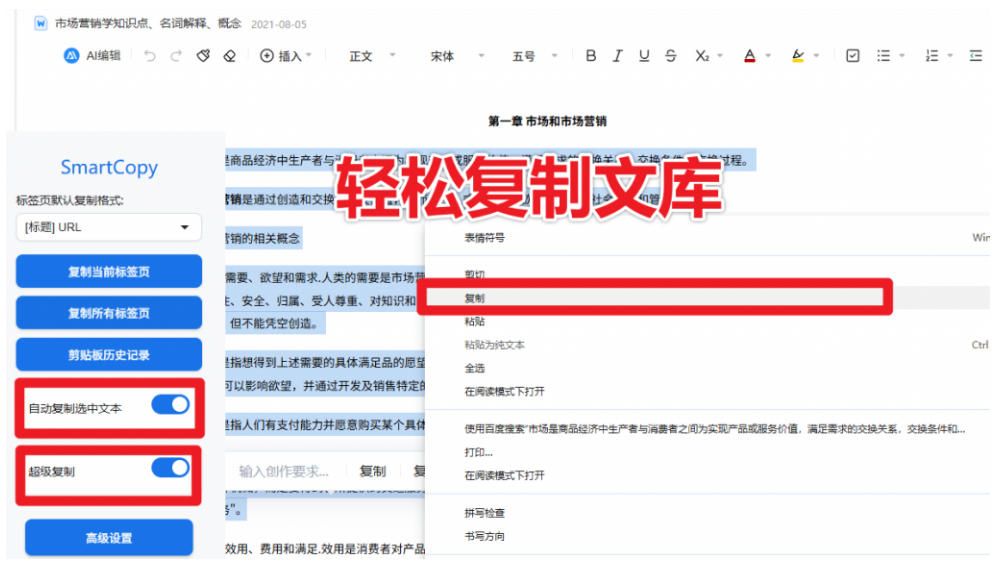
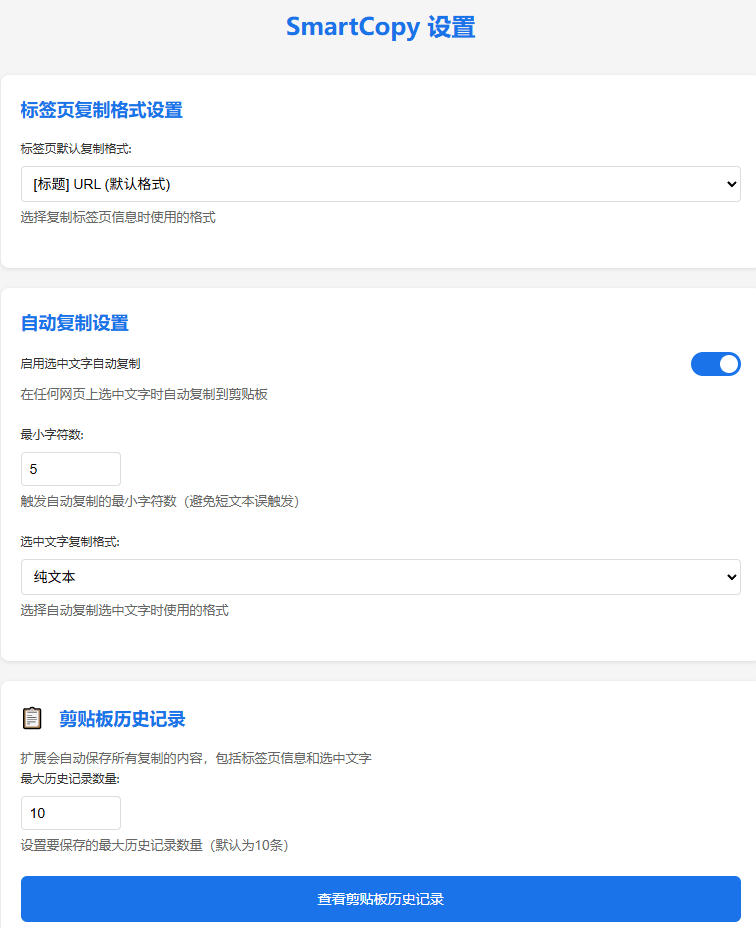
轻松解除网页所有复制限制!必装级宝藏浏览器拓展,一键全能复制各大网页内容,完全免费SmartCopy软件介绍:SmartCopy是一款功能强大的Chrome扩展,专为提升您的浏览体验而设计。它能帮助您一键破解网页禁止复制、禁止右键、禁止选择、禁止粘贴,智能复制网站标签页标题和URL,并提供自动复制选中文字和超级复制功能。它还包含一个完整的剪贴板历史记录系统,让您随时查看和重用之前复制的内容。插件特点多功能复制支持:支持复制标签页标题和URL,提供多种格式(如Markdown、HTML、JSON等),并支持自动复制选中文字。超级复制功能:可破解网页的复制限制,适用于百度文库、CSDN、微信公众号等网站,支持全局或站点个性化设置。剪贴板历史记录:保存所有复制内容,方便查看和重用,支持一键清空或删除单个记录。多语言与快捷键:支持中英文界面,提供快捷键操作(如Alt+1复制当前标签页)。隐私保护:所有数据仅存储在本地,不收集个人信息或浏览历史。插件截图使用教程1.打开我提供的crx文件,然后打开Chrome浏览器,并访问扩展程序页面,开启页面右上角的「开发者模式」2.将下载好的安装包解压,将文件夹中的.crx后缀名文件拖拽到谷歌浏览器内,或者是zip文件拖进去,点添加扩展程序,安装成功!3.然后在扩展程序里,打开,插件即可展示在浏览器右侧
这几个功能分别解决什么问题
插件里的功能名看着多,拆开看其实就是三件事:一是绕开页面限制,比如有些站点禁用了右键和文字选中,复制时还会强制带上来源链接,超级复制把这些限制放开,让你像正常网页一样选取和复制;二是批量抓取标签页信息,一次拿到当前标签页的标题和网址,输出成 Markdown、HTML 或 JSON 格式,写整理笔记、贴引用来源时能省不少事;三是剪贴板历史,连续复制多段内容时不用来回复制粘贴,翻历史记录直接取出来。
适合什么样的使用情况
- 查资料时需要从多个网页摘取段落,中间还要切换回文档编辑历史记录在这里最实用。
- 要引用文章出处,标题和 URL 一起复制成 Markdown,比手动拼接省事。
- 只想复制某一段话,但页面怎么点都没反应,这时候用超级复制解除限制。
- 有些内容需要在 HTML 源码层面复制,比如带格式的表格,切到对应输出格式即可。
安装时容易卡住的地方
crx 文件不能直接双击安装,必须走扩展程序页面:先进 chrome://extensions,把右上角「开发者模式」打开,再把解压后的文件夹或 crx 拖进这个页面。实际操作时可能遇到两种提示:一是「无法从该网站添加应用」,多半是开发者模式没开或者拖放位置不对,确认文件落在扩展页面区域内;二是程序显示「已被停用」或「损坏」,可以先移除再重新拖入一次。安装包一定要先解压,直接拖一个还没解开的 zip 有时会失败。安装完在扩展列表里点开详情,插件图标才会出现在浏览器右上角工具栏。
使用中值得注意的几点
插件支持全局设置和按站点单独设置两种范围。建议先用全局模式试一下,如果发现某个网站上自己常用的右键菜单行为被改变了,再针对这个站点单独开关,避免一刀切影响正常浏览。快捷键默认提供 Alt+1 复制当前标签页这类操作,键位在扩展设置里可以调整,如果你的输入法或其他软件占用了同一个组合键,记得改掉,否则会感觉快捷键没反应。
剪贴板历史会一直累积,插件提供清空全部和删除单条两种方式,定期清一下比较合适。本地存储意味着换电脑或重装浏览器后历史记录不会跟过来。
关于数据存放
官方说明里提到,所有数据保存在本地,不收集个人信息和浏览历史。这点对经常处理内部资料的用户比较关键复制过的内容不会被上传。不过也要清楚,本地保存不代表绝对安全,同机的其他程序或登录同一浏览器的账号仍可能看到这些记录,涉及敏感文本时该清就清。
一个使用上的提醒
解除复制限制在技术上可行,并不等于内容可以随意转载。很多禁止复制的页面背后是版权或付费条款,自己做笔记、写摘要没问题,把整篇内容搬走再发布就是另一回事了。工具解决的是能不能复制,用在哪里得自己拿捏。
网创项目资源网,网络副业项目发布平台,如若转载,请注明出处:https://123how.com/81589.html